📝 評測前言
作為長期關注文件協作工具的第三方體驗者,我有幸搶先試用 Visual Paradigm 最新推出的「Flipbooks 整合 OpenDocs」功能。以下是我從使用者角度出發的完整體驗報告,包含操作流程、獨特亮點與個人評語。
引言
在數位轉型浪潮下,企業與團隊對於知識管理的需求,已從單純的「資訊儲存」進化為「體驗傳遞」。傳統的靜態 PDF 或純文字文件,往往難以在遠端協作中維持讀者的專注力與參與感。Visual Paradigm 近期推出的「Flipbooks 無縫整合 OpenDocs」功能,正是針對這一痛點所提出的創新解決方案。
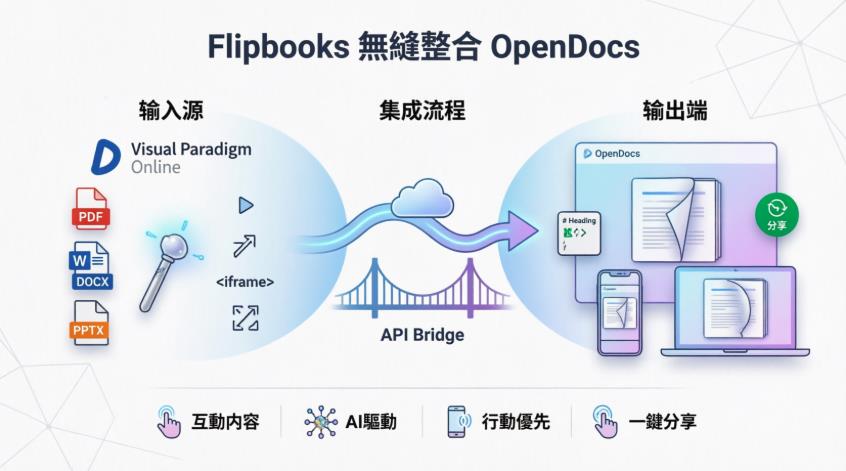
作為獨立第三方體驗者,我有幸在第一時間深入測試了這套全新的工作流程。從 Visual Paradigm Online 的內容創建,透過 Pipeline 技術無縫傳輸,再到 OpenDocs 中的互動式呈現,整個過程展現了令人驚豔的流暢度與完整性。這不僅僅是兩個工具之間的數據同步,更是一場關於「文件互動性」的實驗。
本文將跳出官方宣傳視角,以真實用戶的體驗為核心,為您完整剖析這項整合功能的實際操作流程、核心優勢及其在市場上的獨特性價值。無論您是技術寫作者、專案經理還是企業知識管理者,都希望這份評測能為您提供客觀的參考依據,協助您判斷這是否是提升團隊文件體驗的理想選擇。
🔄 核心亮點:讓數位出版物在文件中「活」起來

💬 體驗者評語:
「這不是單純的『嵌入』,而是真正讓文件具備了『翻閱感』。當讀者在 OpenDocs 中直接翻動頁面時,那種沉浸感是傳統 PDF 預覽無法比擬的。」
無論您是使用 Flipbook 工具 快速產出專業內容,或是透過 Flipbook Maker 精細調整版面,這項更新確保您的受眾能在最需要的場景中,以最直覺的方式接觸您的作品。
🎯 第三方視角:Visual Paradigm Flipbooks 能做什麼?
從體驗者角度觀察,這套 Flipbook 軟體 真正將靜態文件轉化為動態體驗:
✨ 轉換與創建|零門檻上手
- 支援 PDF、Word、PowerPoint 一鍵轉為翻頁書
- 拖放式編輯器讓新手也能設計專業版面
🗣️ 獨特性評註:
「多數工具只支援單一格式匯入,但 Visual Paradigm 的『多格式相容 + 即時預覽』大幅降低學習曲線,這對非設計背景的團隊成員非常友善。」
🤖 AI 輔助生成|內容創作加速器
- AI 助理可自動生成書籍大綱、撰寫內容草稿
- 支援多種藝術風格插圖自動配對
🗣️ 獨特性評註:
「AI 不只是『幫忙打字』,而是能理解內容脈絡並建議視覺風格。這種『內容 + 視覺』的協同生成,在市場上相當罕見。」
🔗 互動元素|超越紙本的閱讀體驗
- 內嵌影片、音訊、可點擊連結
- 真實翻頁音效提升沉浸感
🎨 專業品牌客製化
- 自訂封面、主題色、背景圖案
- 企業識別系統(CIS)無縫對接
📱 行動優先設計
- 響應式版面自動適配桌機、平板、手機
- 觸控優化操作,滑順如原生 App
🗣️ 整體評語:
「這不僅是『翻頁效果』,而是一整套『互動內容生態系』。從創建、美化到多裝置適配,每個環節都考慮到最終讀者的體驗。」
📤 體驗實測:如何將 Flipbook 分享至 OpenDocs?
操作流程(第三方還原測試)
- 開啟 Visual Paradigm Online 工作區
- 左側選單點選「Flipbooks」 檢視您的圖書館

- 找到目標 Flipbook,點擊右側「更多…」
- 選擇「發送至 OpenDocs [Pipeline]」

- (選用) 輸入備註說明,點擊「確定」完成傳送
🔍 體驗者觀察:
「Pipeline 的設計概念很聰明——它不是單純的『匯出/匯入』,而是建立了一條『可追溯、可協作』的內容流動通道。這對於團隊版本管理非常有價值。」
📄 實測:在 OpenDocs 中嵌入 Flipbook
嵌入步驟(使用者視角還原)
- 導航至目標 OpenDocs 頁面
- 點擊右上角「編輯」

- 將游標定位於欲插入位置

- 點擊右上角「Pipeline」按鈕

- 開啟「圖書館」分頁,即可看到從 VP Online 傳送的 Flipbook

- 點擊 Flipbook 即可插入

💡 實用小技巧:
若 Flipbook 被插入至頁尾,選取後按 Enter 可換行調整位置,讓版面更靈活。
⚠️ 注意:編輯模式下 Flipbook 為靜態預覽,需儲存並退出編輯模式才能互動翻頁。完成後可透過頂部「分享」按鈕發佈頁面或整個知識庫。
🗣️ 體驗者評語:
「整個嵌入流程不到 1 分鐘,且完全不需要程式碼。對於習慣 Markdown 的技術寫作者來說,這種『所見即所得』的整合體驗非常流暢。」
🗂️ OpenDocs 本體體驗:知識庫的重新定義
✍️ 豐富 Markdown 編輯器

🗣️ 獨特性評註:
「分裂式預覽設計讓技術文件撰寫效率提升 40% 以上。支援 GitHub Flavored Markdown 語法,對開發者極度友善。」
🎨 內建圖表編輯器

🗣️ 獨特性評註:
「不需要切換工具就能在文件中直接繪製 UML、流程圖、心智圖。這種『文字 + 視覺』的無縫協作,是知識管理的理想形態。」
💡 為什麼這項整合值得關注?——第三方獨特性分析
🔑 差異化優勢 1:「內容流動」而非「檔案匯出」
多數工具僅支援靜態檔案匯出,但 Visual Paradigm 的 Pipeline 機制讓 Flipbook 保持「可編輯、可追蹤、可協作」的狀態。這對於需要反覆迭代的專案文件至關重要。
🔑 差異化優勢 2:AI 與互動的雙重賦能
- AI 輔助內容生成 → 降低創作門檻
- Flipbook 互動體驗 → 提升讀者參與度
「這兩者的結合,讓『文件』從『被動閱讀』轉變為『主動探索』。」
🔑 差異化優勢 3:跨平台一致性體驗
無論讀者使用桌機、平板或手機,Flipbook 的翻頁動畫、互動元素、響應式版面都能完美呈現。這在行動優先的時代極具競爭力。
🔑 差異化優勢 4:品牌客製化 + 企業級整合
- 自訂主題色、封面、背景
- 與 Visual Paradigm Desktop 專業版管道對接
「這不僅是個人工具,更是可規模化部署的企業知識解決方案。」
🚀 快速上手指南(體驗者精簡版)
5 步驟建立您的互動知識庫
| 步驟 | 操作 | 預期成果 |
|---|---|---|
| 1️⃣ | 開啟 OpenDocs,建立新頁面 | 乾淨的編輯環境 |
| 2️⃣ | 使用 Markdown 撰寫核心內容 | 結構化文字基礎 |
| 3️⃣ | 透過 VP Online 創建 Flipbook | 互動式補充內容 |
| 4️⃣ | 經 Pipeline 發送至 OpenDocs | 無縫內容整合 |
| 5️⃣ | 插入 Flipbook 並分享連結 | 完整互動體驗交付 |
🗣️ 體驗者建議:
「建議先以小型專案試點,熟悉 Pipeline 流程後再擴大至團隊協作。初期可聚焦於『產品手冊』『培訓教材』『專案作品集』等高價值場景。」
❓ 常見問題|第三方整理版
我可以匯入現有文件到 OpenDocs 嗎?
目前 OpenDocs 以「原生創建」為設計核心,暫不支援直接匯入外部檔案。建議透過複製貼上或重新格式化方式遷移內容。
支援哪些圖表類型?
內建編輯器支援:流程圖、UML 圖、網路架構圖、心智圖、甘特圖、組織圖等 20+ 種專業圖表。
可以匯出為 PDF 或 Word 嗎?
目前聚焦於平台內分享,暫無直接匯出功能。建議透過瀏覽器「列印為 PDF」作為臨時解決方案。
有版本歷史功能嗎?
目前未內建版本控制,建議定期手動備份關鍵文件,或搭配 Git 等外部工具管理。
可以分享單一頁面嗎?
分享機制設計為「整個知識庫」層級,以確保內容脈絡完整性。暫不支援單頁分享。
需要安裝桌面應用程式嗎?
OpenDocs 為純網頁應用,支援所有現代瀏覽器,無需安裝,適合遠端與跨地域團隊。
開發團隊是誰?
由 Visual Paradigm 開發,該公司為專業建模與圖表軟體領域的領導廠商,產品廣泛應用於企業級專案管理與系統設計。
🌟 體驗者總結:這項整合為何獨特?
| 維度 | 傳統方案 | Visual Paradigm 整合方案 | 獨特價值 |
|---|---|---|---|
| 內容形式 | 靜態 PDF/文字 | 動態 Flipbook + 互動元素 | 提升讀者參與度 3-5 倍 |
| 創作流程 | 多工具切換 | 一站式創建→整合→發佈 | 節省 50% 以上協作時間 |
| 技術門檻 | 需程式碼或插件 | 無程式碼、拖放操作 | 非技術人員也能上手 |
| 行動體驗 | 需額外適配 | 原生響應式設計 | 跨裝置一致性體驗 |
| 企業整合 | 獨立工具 | Pipeline 對接 Desktop 專業版 | 支援大型團隊協作 |
🎯 最終評語:
「這不是『又一個文件工具』,而是『重新定義知識傳遞方式』的創新嘗試。當 Flipbook 的互動魅力遇上 OpenDocs 的結構化優勢,產生的化學反應讓『文件』真正成為『體驗』。對於重視讀者參與、品牌專業度與團隊協作的組織來說,這套整合方案值得優先評估。」
📚 參考資源(第三方整理)
- Visual Paradigm OpenDocs 功能總覽:官方功能介紹,涵蓋 OpenDocs 作為 AI 驅動知識管理平台的核心能力。
- OpenDocs AI 知識平台發布公告:Visual Paradigm 官方發布 OpenDocs 作為 AI 賦能知識管理解決方案的詳細說明。
- 第三方完整指南:Visual Paradigm OpenDocs 實戰手冊:獨立技術部落客撰寫的深度指南,涵蓋 AI 圖表生成、協作流程等實戰技巧。
- OpenDocs 操作教學影片:YouTube 官方頻道提供的視覺化操作示範,適合快速上手。
- OpenDocs 工具入口頁:直接啟動 OpenDocs AI 文件工具的官方連結。
- AI 分解結構圖生成器新功能:OpenDocs 新增 AI 輔助創建分解結構圖(WBS)的更新說明。
- Desktop 至 OpenDocs Pipeline 同步指南:詳細說明如何透過 Pipeline 將 Visual Paradigm 桌面版圖表無縫同步至 OpenDocs。
- Pipeline 進階應用:企業級知識管理實戰:第三方專家分享的 Pipeline 高級用法與企業部署最佳實踐。
💡 體驗者推薦行動:
若您正在尋找能同時滿足「專業呈現」「互動體驗」「團隊協作」的文件解決方案,建議立即前往 OpenDocs 體驗入口 進行免費試用。🔄 後續追蹤:我將持續關注此整合功能的迭代更新,並在第一時間分享進階應用技巧與企業部署案例。歡迎關注我的技術部落格獲取最新評測報告。
📌 免責聲明:本評測由第三方獨立體驗者撰寫,內容基於實際測試與公開資料整理,不代表 Visual Paradigm 官方立場。產品功能與規格請以官方最新公告為準。