簡介
優質的文件不僅僅是儲存資訊,更重要的是幫助讀者「理解」資訊。Visual Paradigm OpenDocs 最新推出的功能,讓您能夠直接在文件頁面中建立並插入「可編輯的資訊圖表(Infographics)」。這項更新將解釋、比較、流程與核心概念透過視覺化的方式與文字內容無縫結合,徹底改變了傳統文件枯燥難懂的印象。
核心概念:為什麼需要可編輯的視覺化文件?
1. 降低認知負荷,提升理解速度
有些概念用文字描述可能需要長篇大論,但一張好的資訊圖表能讓讀者在瞬間掌握重點。無論是步驟之間的關聯、選項的優劣比較,或是組織架構的層級,視覺化都能讓這些關係一目了然。
2. 「活文件」(Living Document)的真正意義
傳統的圖片插入往往是靜態的,一旦業務邏輯或流程變更,維護成本極高。OpenDocs 的創新在於插入的圖表是「可編輯的」。當需求變更時,您只需點擊圖表上的鉛筆圖示,即可回到編輯器修改內容,無需重新繪製或替換圖片。這確保了文件與實際工作狀態始終保持一致。
3. AI 輔助的快速啟動
從零開始設計圖表既耗時又困難。透過 AI 生成功能,您只需輸入主題描述(例如:「展示軟體開發的生命週期階段」),AI 就會為您生成一個初稿。您可以在此基礎上調整文字、圖示與佈局,大幅縮短從構思到成品的時間。
對敏捷開發團隊的獨特價值
對於採用 Agile 開發方法的團隊來說,溝通的效率與準確性至關重要。OpenDocs 結合 AI 資訊圖表的功能,為敏捷團隊帶來以下顯著優勢:
- 加速 Sprint Review 與知識傳遞:在 Sprint 結束時,與其撰寫冗長的報告,不如使用序列圖或流程圖來視覺化展示新功能的使用者旅程。這讓利害關係人(Stakeholders)能更快理解產品價值。
- 即時更新的需求規格:敏捷專案的需求經常變化。當 User Story 的驗收標準(Acceptance Criteria)調整時,團隊可以直接在 OpenDocs 中更新對應的比較圖或階層圖,確保開發人員與測試人員看到的永遠是最新版本。
- 強化遠端協作的上下文:在分散式團隊中,缺乏面對面溝通容易導致誤解。將視覺圖表嵌入在技術文件或 API 文件中,能為遠端成員提供更豐富的上下文(Context),減少反覆確認的時間。
- MLOps 與技術文件的視覺化:對於涉及複雜架構或數據流程的專案(如 Eddie 所熟悉的 MLOps 基礎設施),使用關係圖或流程圖來解釋數據流向與系統依賴,比純文字描述更具說服力且易於除錯。
實作指南:如何在 OpenDocs 中建立與插入資訊圖表
跟著以下步驟,輕鬆將您的想法轉化為專業的視覺內容:
開啟 Visual Paradigm OpenDocs,建立新頁面或開啟現有頁面。
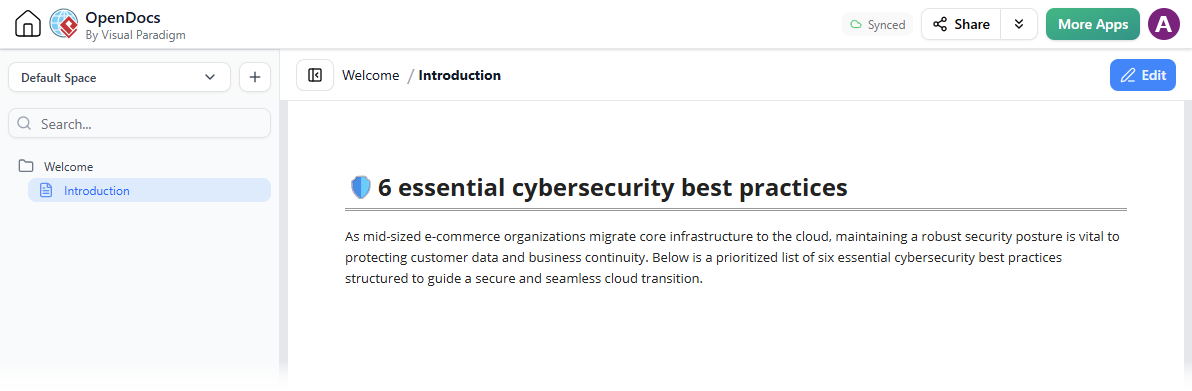
點擊頁面右上角的 Edit(編輯) 按鈕。
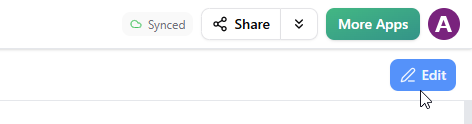
將文字游標放置在您希望插入資訊圖表的位置。
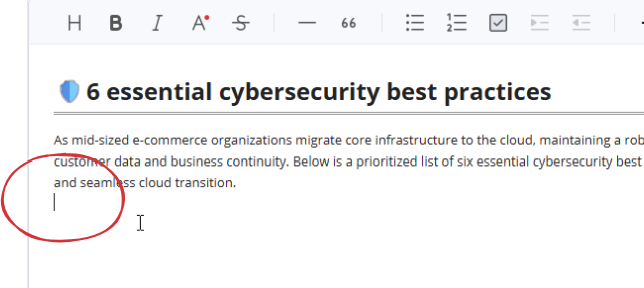
點擊工具列上的 + 按鈕,打開「Create an Artifact(建立物件)」視窗。
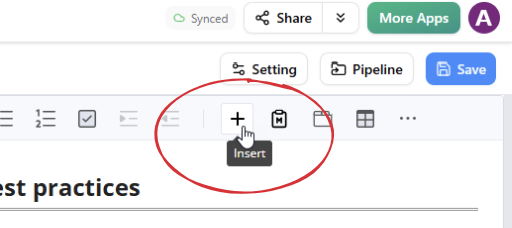
在左側選單選擇 App,然後選擇並開啟 Infographic。
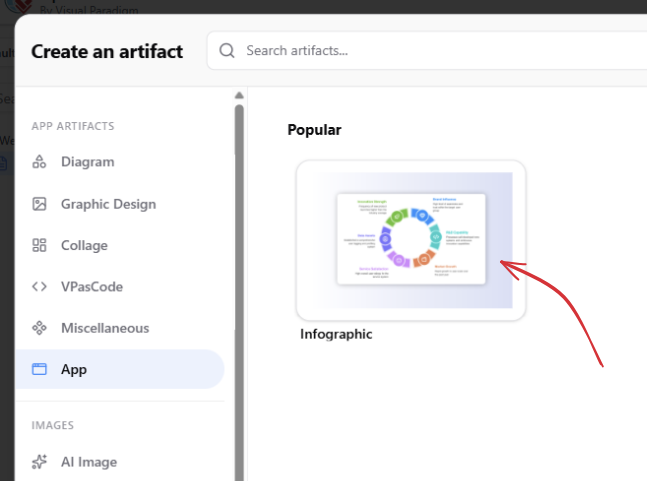
- 選擇您的起始方式:
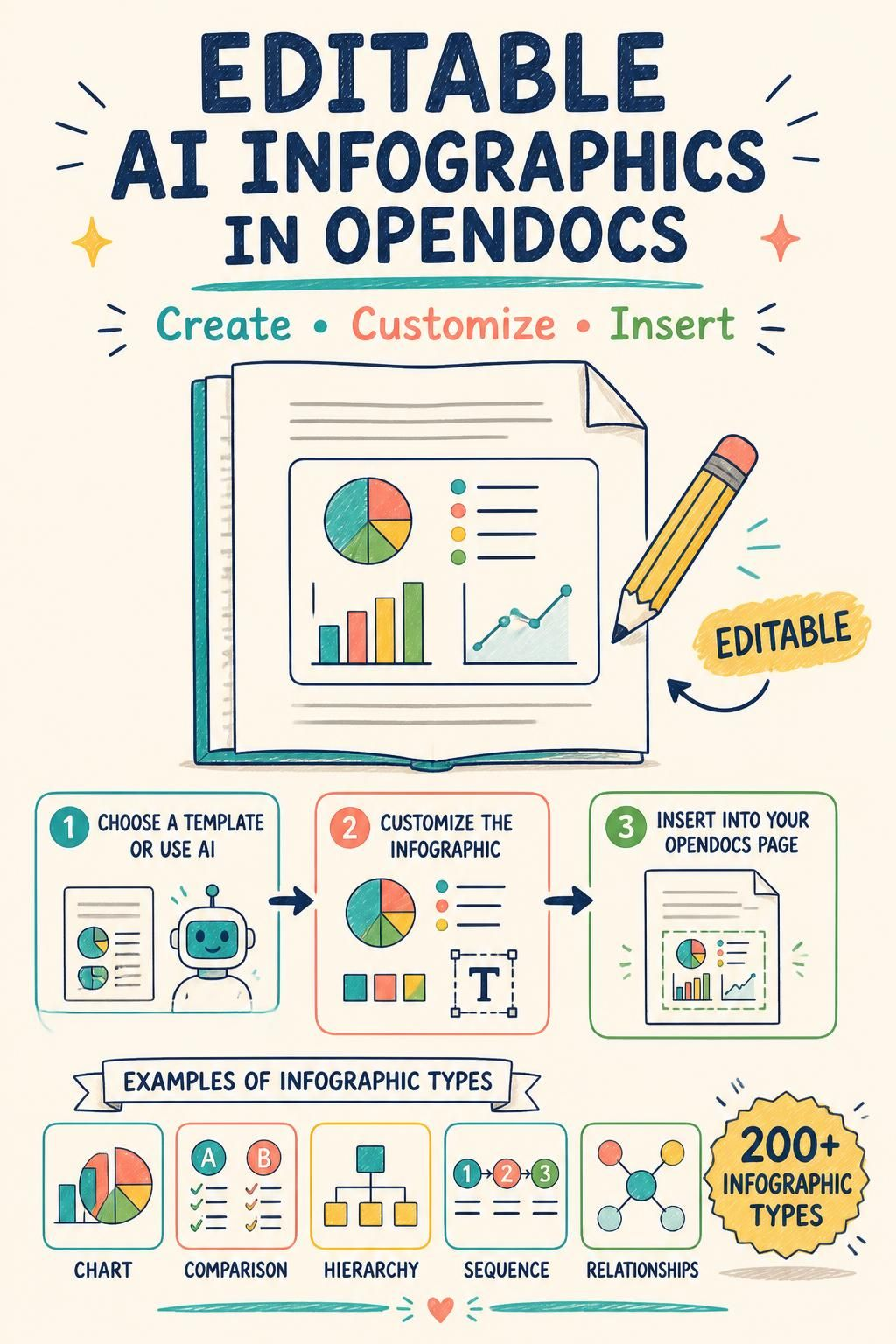
使用模板(Use a template):指向您想要的資訊圖表類型並點擊 Use Template。您可以透過代碼或直接與視覺介面互動來編輯圖表。
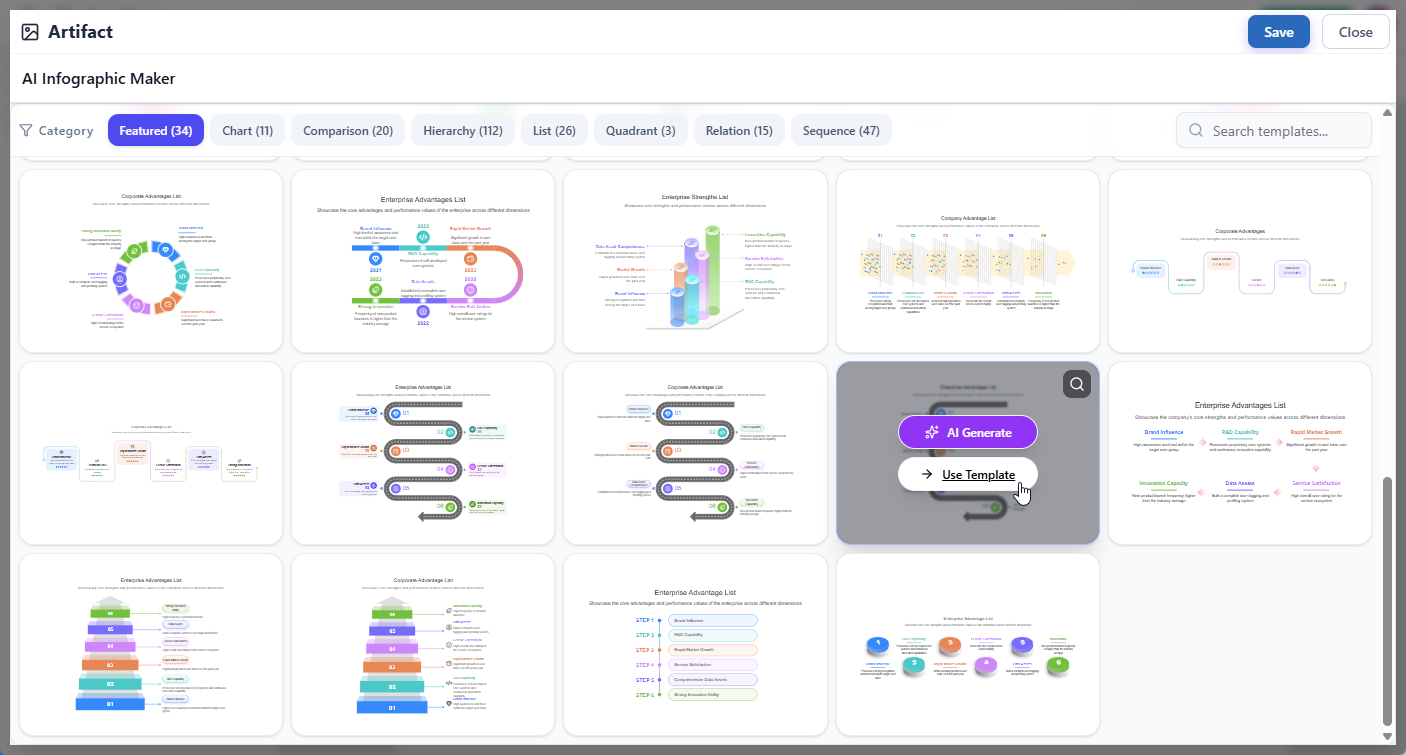
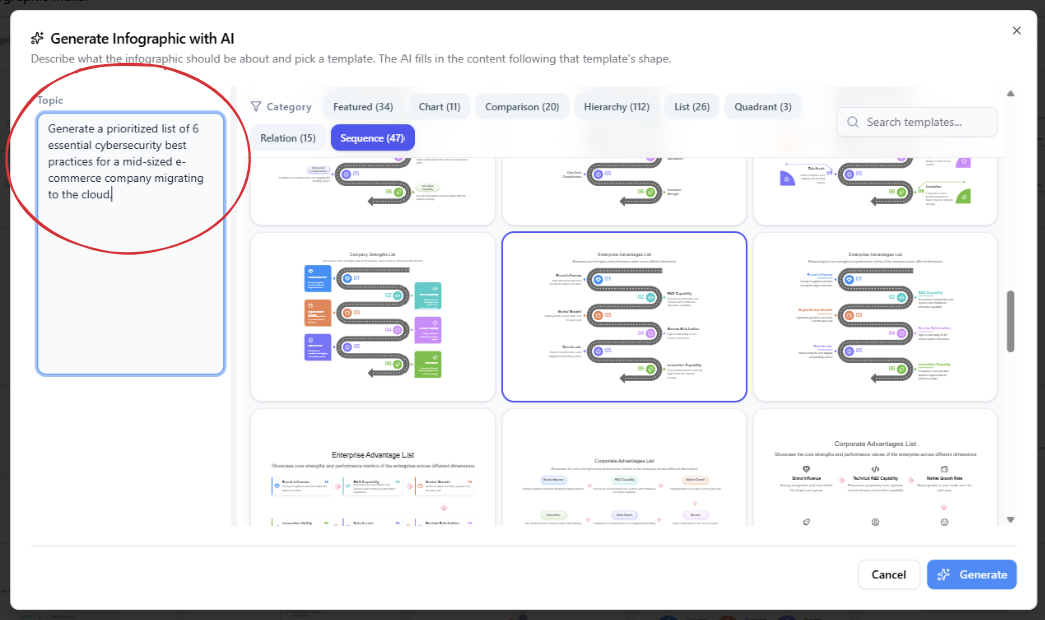
AI 生成(Generate with AI):指向一個圖表類型並點擊 AI Generate。在生成視窗中描述您的主題,然後點擊 Generate。
編輯資訊圖表的文字與樣式。
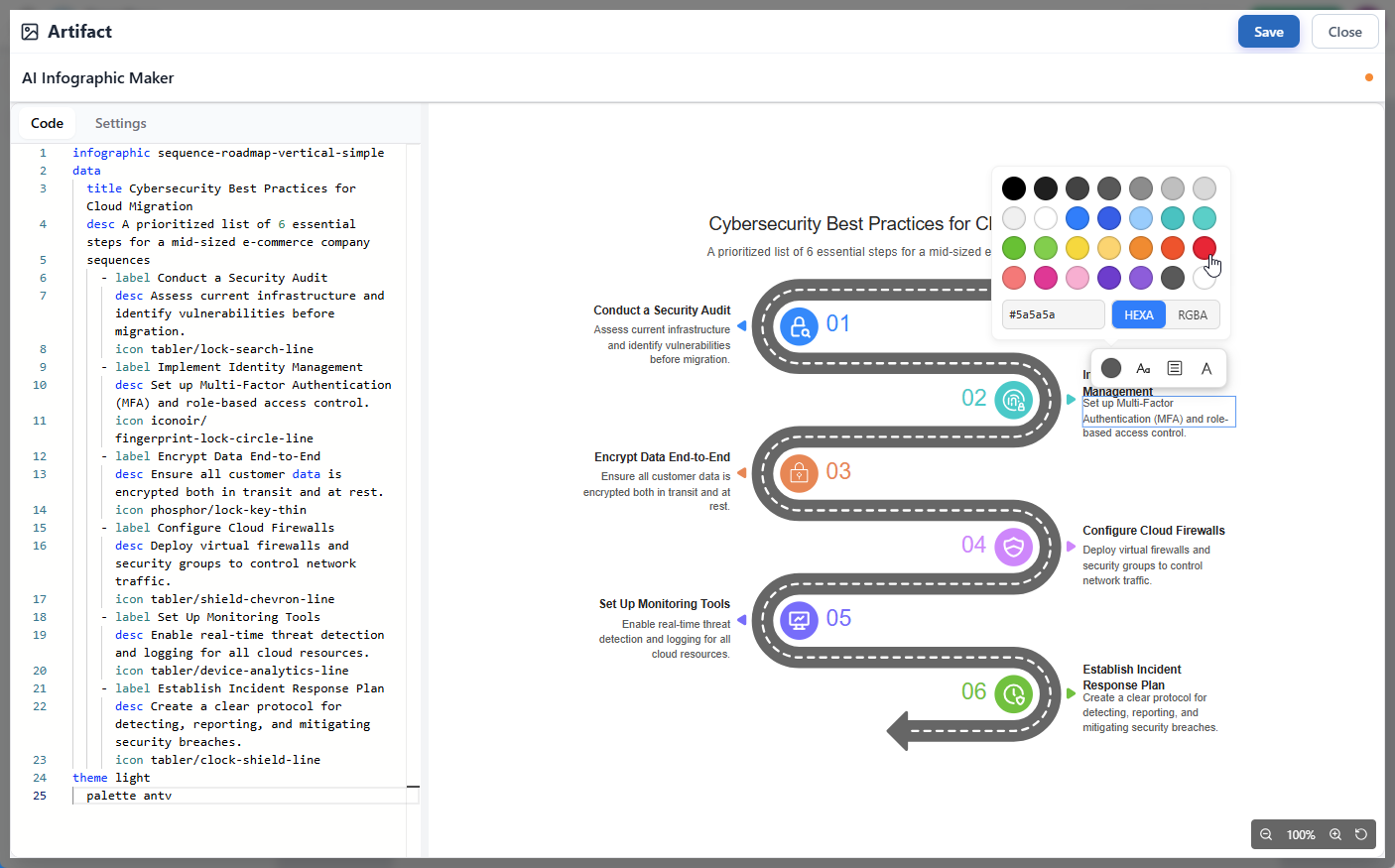
- 完成後,點擊右上角的 Save(儲存),然後點擊 Close(關閉) 以返回 OpenDocs。
資訊圖表將被插入到您頁面中游標所在的位置。

後續編輯:保持文件的即時性
需要稍後進行修改嗎?沒問題。只需點擊頁面上資訊圖表右上角的鉛筆圖示,即可重新在編輯器中打開它。
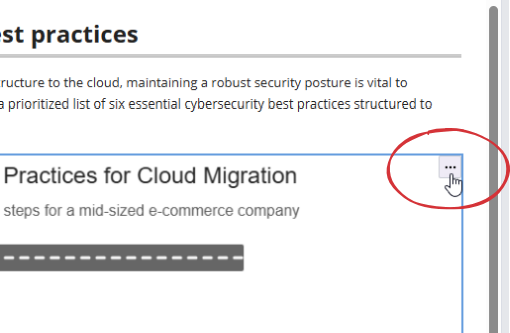
在 Infographic Maker 中進行更改,然後點擊 Save 和 Close,OpenDocs 中的圖表將會自動刷新。這使得嵌入的圖表不再只是靜態插圖,而是隨著您的解釋發展或文件變更而不斷演進的动态元素。
應用場景範例
正確的視覺呈現能讓頁面對讀者更具實用價值。以下是幾個常見的應用場景:
- 工作流程展示:使用序列圖或流程圖展示 DevOps 流水線或審批流程。
- 產品比較:使用比較圖列出不同訂閱方案的功能差異,或比較兩種技術架構的優缺點。
- 組織與分類:使用階層圖展示團隊結構,或使用象限圖進行優先級排序(如 Eisenhower Matrix)。
- 概念連結:總結相關想法,解釋複雜系統中各模組之間的依賴關係。
- 增強可讀性:將冗長的清單或報告轉化為易於掃描的視覺格式,提升知識庫文章的可讀性。
結論
Visual Paradigm OpenDocs 透過整合 Infographic Maker,將文件創建與分享提升到了一个新的層次。這不僅僅是一個知識管理工具,更是一個能夠將書面解釋與視覺溝通無縫結合的平台。
對於像 Eddie 這樣擁有豐富產品管理與技術背景的專業人士來說,能夠在文件中直接生成並維護可編輯的視覺圖表,意味著更高的工作效率與更精準的溝通。無論您是希望優化內部知識庫,還是需要為客戶呈現清晰的解決方案,這項新功能都為您提供了一種全新的工作方式:從構思到生成,再到編輯與插入,一切都在同一個流暢的工作流中完成。
立即 開始在 OpenDocs 中創作,並在您的下一份文件中加入可編輯的 AI 資訊圖表,讓您的文件真正「活」起來。
核心概念:為什麼需要可編輯的視覺化文件?
1. 降低認知負荷,提升理解速度
有些概念用文字描述可能需要長篇大論,但一張好的資訊圖表能讓讀者在瞬間掌握重點。無論是步驟之間的關聯、選項的優劣比較,或是組織架構的層級,視覺化都能讓這些關係一目了然。
2. 「活文件」(Living Document)的真正意義
傳統的圖片插入往往是靜態的,一旦業務邏輯或流程變更,維護成本極高。OpenDocs 的創新在於插入的圖表是「可編輯的」。當需求變更時,您只需點擊圖表上的鉛筆圖示,即可回到編輯器修改內容,無需重新繪製或替換圖片。這確保了文件與實際工作狀態始終保持一致。
3. AI 輔助的快速啟動
從零開始設計圖表既耗時又困難。透過 AI 生成功能,您只需輸入主題描述(例如:「展示軟體開發的生命週期階段」),AI 就會為您生成一個初稿。您可以在此基礎上調整文字、圖示與佈局,大幅縮短從構思到成品的時間。
對敏捷開發團隊的獨特價值
對於採用 Agile 開發方法的團隊來說,溝通的效率與準確性至關重要。OpenDocs 結合 AI 資訊圖表的功能,為敏捷團隊帶來以下顯著優勢:
- 加速 Sprint Review 與知識傳遞:在 Sprint 結束時,與其撰寫冗長的報告,不如使用序列圖或流程圖來視覺化展示新功能的使用者旅程。這讓利害關係人(Stakeholders)能更快理解產品價值。
- 即時更新的需求規格:敏捷專案的需求經常變化。當 User Story 的驗收標準(Acceptance Criteria)調整時,團隊可以直接在 OpenDocs 中更新對應的比較圖或階層圖,確保開發人員與測試人員看到的永遠是最新版本。
- 強化遠端協作的上下文:在分散式團隊中,缺乏面對面溝通容易導致誤解。將視覺圖表嵌入在技術文件或 API 文件中,能為遠端成員提供更豐富的上下文(Context),減少反覆確認的時間。
- MLOps 與技術文件的視覺化:對於涉及複雜架構或數據流程的專案(如 Eddie 所熟悉的 MLOps 基礎設施),使用關係圖或流程圖來解釋數據流向與系統依賴,比純文字描述更具說服力且易於除錯。
實作指南:如何在 OpenDocs 中建立與插入資訊圖表
跟著以下步驟,輕鬆將您的想法轉化為專業的視覺內容:
開啟 Visual Paradigm OpenDocs,建立新頁面或開啟現有頁面。
點擊頁面右上角的 Edit(編輯) 按鈕。
將文字游標放置在您希望插入資訊圖表的位置。
點擊工具列上的 + 按鈕,打開「Create an Artifact(建立物件)」視窗。
在左側選單選擇 App,然後選擇並開啟 Infographic。
- 選擇您的起始方式:
使用模板(Use a template):指向您想要的資訊圖表類型並點擊 Use Template。您可以透過代碼或直接與視覺介面互動來編輯圖表。
AI 生成(Generate with AI):指向一個圖表類型並點擊 AI Generate。在生成視窗中描述您的主題,然後點擊 Generate。
編輯資訊圖表的文字與樣式。
- 完成後,點擊右上角的 Save(儲存),然後點擊 Close(關閉) 以返回 OpenDocs。
資訊圖表將被插入到您頁面中游標所在的位置。
後續編輯:保持文件的即時性
需要稍後進行修改嗎?沒問題。只需點擊頁面上資訊圖表右上角的鉛筆圖示,即可重新在編輯器中打開它。
在 Infographic Maker 中進行更改,然後點擊 Save 和 Close,OpenDocs 中的圖表將會自動刷新。這使得嵌入的圖表不再只是靜態插圖,而是隨著您的解釋發展或文件變更而不斷演進的动态元素。
應用場景範例
正確的視覺呈現能讓頁面對讀者更具實用價值。以下是幾個常見的應用場景:
- 工作流程展示:使用序列圖或流程圖展示 DevOps 流水線或審批流程。
- 產品比較:使用比較圖列出不同訂閱方案的功能差異,或比較兩種技術架構的優缺點。
- 組織與分類:使用階層圖展示團隊結構,或使用象限圖進行優先級排序(如 Eisenhower Matrix)。
- 概念連結:總結相關想法,解釋複雜系統中各模組之間的依賴關係。
- 增強可讀性:將冗長的清單或報告轉化為易於掃描的視覺格式,提升知識庫文章的可讀性。
結論
Visual Paradigm OpenDocs 透過整合 Infographic Maker,將文件創建與分享提升到了一个新的層次。這不僅僅是一個知識管理工具,更是一個能夠將書面解釋與視覺溝通無縫結合的平台。
對於像 Eddie 這樣擁有豐富產品管理與技術背景的專業人士來說,能夠在文件中直接生成並維護可編輯的視覺圖表,意味著更高的工作效率與更精準的溝通。無論您是希望優化內部知識庫,還是需要為客戶呈現清晰的解決方案,這項新功能都為您提供了一種全新的工作方式:從構思到生成,再到編輯與插入,一切都在同一個流暢的工作流中完成。
立即 開始在 OpenDocs 中創作,並在您的下一份文件中加入可編輯的 AI 資訊圖表,讓您的文件真正「活」起來。