簡介
在現代軟體開發中,架構設計與即時文件之間的落差是技術債務的主要來源之一。使用建模工具建立的圖表,往往在匯出為靜態圖片並貼入 Wiki 或 Confluence 頁面後,隨即過時。這種斷層不僅拖慢了新人入职的速度,在程式碼審查期間造成歧義,更迫使團隊維護多個「單一事實來源」。
本指南提出了一套生產就緒的工作流程,旨在橋接專業建模環境 Visual Paradigm Desktop 與 AI 驅動的知识管理平台 Visual Paradigm OpenDocs。透過利用 Pipeline 工件儲存庫,工程團隊可以建立從概念到文件的無縫、版本控制管道。無論您是透過 AI 輔助建模生成 UML 圖,還是手動細化企業架構模型,此整合都能確保您的文件與設計同步演進。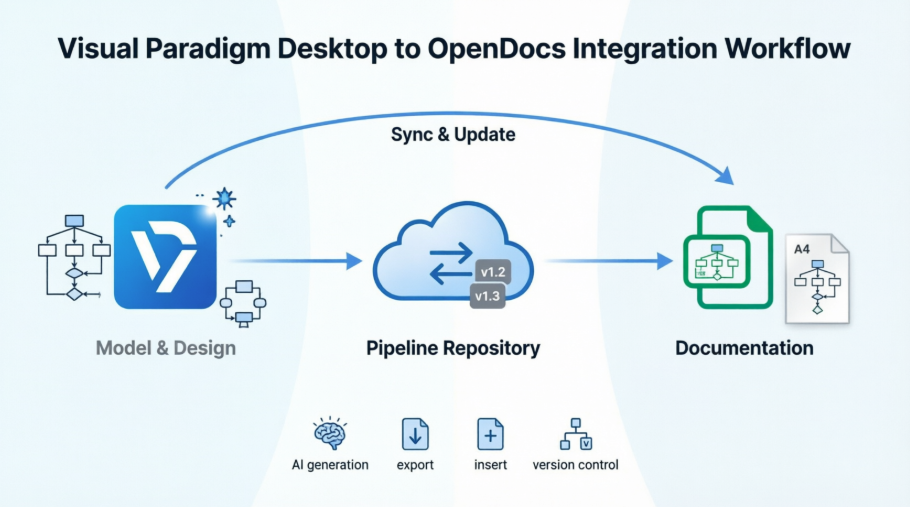
本文由軟體工程師為軟體工程師撰寫,包含設置清單、逐步操作程序、同步模式以及工程最佳實踐,幫助您的團隊自信地採用此工作流程。
注意:此整合需要 Visual Paradigm Professional Edition 或更高版本。
核心概念:為什麼現代敏捷團隊需要它?
關鍵概念解析
- 單一事實來源 (Single Source of Truth):
傳統模式下,架構圖存在於.vpp文件中,而說明文件存在於 Word 或 Wiki 中。當架構變更時,開發者常忘記更新文件。OpenDocs 的 Pipeline 機制讓圖表成為「活的文件」,直接連結至源模型,確保一致性。 - 版本控制的圖表 (Versioned Artifacts):
將圖表視為代碼一樣進行管理。每一次修改都會在 Pipeline 中留下記錄,允許回溯歷史版本,這對於審計和追蹤架構決策至關重要。 - AI 驅動的知識管理:
OpenDocs 不僅僅是儲存庫,它結合了 AI 能力,能夠協助生成內容、總結會議記錄,甚至根據自然語言描述生成初步圖表,大幅降低文件撰寫門檻。
為什麼敏捷團隊喜愛這個工作流?
- 減少上下文切換 (Context Switching):開發者無需離開 IDE 或建模工具去尋找最新的架構圖,所有資訊都在同一生態系中流動。
- 加速反饋迴圈:在 Sprint Review 或架構審查會議中,可以直接展示嵌入在文件中的即時圖表,並現場進行微調,立即反映在共享文件中。
- 自動化減負:告別手動截圖、上傳、調整大小的繁瑣步驟,讓工程師專注於解決複雜問題而非文件格式。
Visual Paradigm OpenDocs 的產品亮點與反饋
作為一款 standout product(傑出產品),OpenDocs 在市場上獲得了許多正面反饋:
- 用戶評論 A:「以前我們每次發布新版本都要重新畫一堆序列圖貼到 Confluence,現在直接用 Pipeline 同步,節省了至少 30% 的文件維護時間。」
- 用戶評論 B:「AI 輔助功能非常強大,特別是當我需要快速產出草稿時,它能根據我的文字描述生成基礎結構,我再進行細調,效率提升明顯。」
- 功能評價:其「知識樹 (Knowledge Tree)」結構比傳統資料夾更符合專案邏輯,且嵌入式圖表的可編輯性是其區別於其他文檔工具的殺手級功能。
概覽:從概念到文件的工作流程
新的整合建立了建模與文件之間的雙向橋樑:
- 建模 (Model):使用專業工具或 AI 輔助生成,在 Visual Paradigm Desktop 中建立或優化圖表。
- 匯出 (Export):將圖表推送至安全的 Pipeline 儲存庫,並可選填元數據。
- 文件化 (Document):將即時、可編輯的圖表直接嵌入 OpenDocs 頁面。
- 同步 (Sync):更新源模型並將更改傳播到文件,無需手動重新匯出。
此工作流程消除了文件匯出、電子郵件附件和手動圖片上傳的摩擦,減少了上下文切換並確保了文件的準確性。
理解核心組件
Visual Paradigm Desktop
一套全面的桌面建模套件,支援 UML、BPMN、ERD、ArchiMate 等。功能包括 AI 圖表生成、版本控制整合和團隊協作工具。
Visual Paradigm OpenDocs
一個基於網頁的知识管理平台,具備:
- 帶有即時預覽的富文本編輯器
- 嵌入式、可重新編輯的圖表組件
- 用於專案組織的分層「知識樹」
- AI 驅動的內容輔助
- 透過唯讀連結進行安全共享
The Pipeline
一個雲端工件儲存庫,作為 Visual Paradigm 工具之間的同步層。主要特點:
- 圖表、模型和文件資產的安全集中儲存
- 帶有修訂歷史的版本追蹤
- 跨工具互操作性 (Desktop → Online → OpenDocs → Chatbot)
- 元數據支援(註釋、標籤、作者身份)
先決條件與設置指南
在實施此工作流程之前,請確保您的環境滿足以下要求:
| 要求 | 詳細資訊 |
|---|---|
| 許可證 | Visual Paradigm Professional Edition 或更高版本 |
| 桌面版本 | 最新穩定版的 Visual Paradigm Desktop (下載連結) |
| OpenDocs 訪問權限 | 在 https://online.visual-paradigm.com/app/opendocs/ 擁有活躍帳戶 |
| 網路 | 對 *.visual-paradigm.com 的出站 HTTPS 訪問權限,用於 Pipeline 同步 |
| 身份驗證 | Desktop 和 OpenDocs 均需使用單一登入 (SSO) 或 VP 帳戶憑證 |
工程檢查清單
- 確認團隊許可證包含 Professional Edition 功能
- 在 OpenDocs 管理設置中驗證 Pipeline 訪問權限
- 為工件建立命名約定(例如:
proj-module-diagram-v1.2) - 在團隊入職指南中記錄此工作流程
- 設置沙盒專案以進行初始測試
逐步操作:將圖表匯出至 OpenDocs
無論您是手動創建圖表還是使用了我們的 AI 生成工具,將其匯出到文件中都非常簡單:
- 在 Visual Paradigm Desktop 中,打開您希望發送的圖表。
右鍵單擊圖表並選擇 Export > Send to OpenDocs Pipeline。
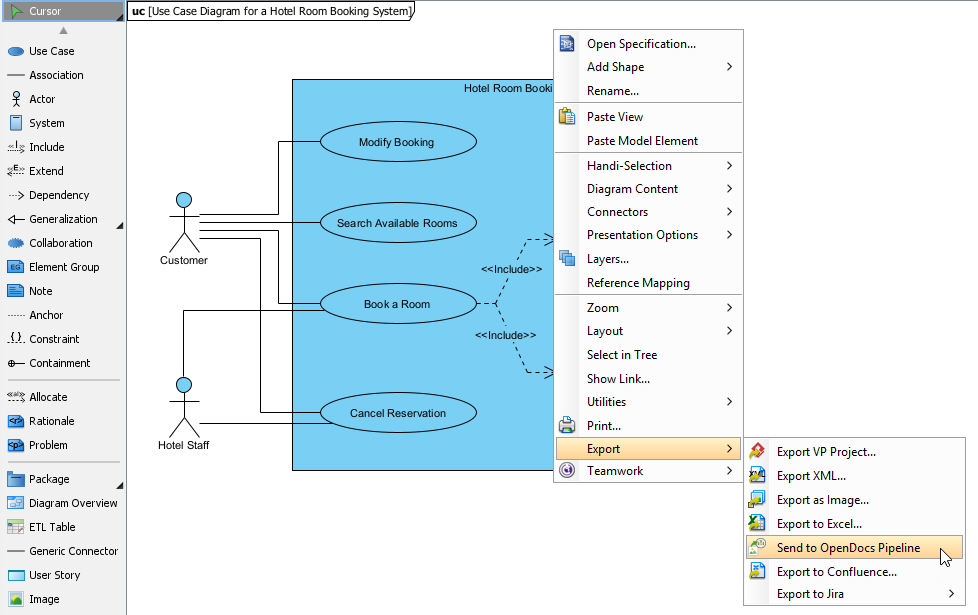
- 當提示時,點擊 OK 保存您的專案。
- (可選)輸入註釋。這將在 OpenDocs 的 Pipeline 窗格中可見,幫助您識別工件的版本或用途。
- 確認匯出以將圖表輸出到雲端。
工程提示:使用描述性的註釋,如
auth-service-sequence-diagram-v2.1-refactor,以提高 Pipeline 中工件的可發現性。
逐步操作:將工件插入您的文件
一旦您的圖表進入 Pipeline,您可以將其放置在知識庫的任何位置:
在 OpenDocs 中打開任何文件頁面並點擊 Edit。
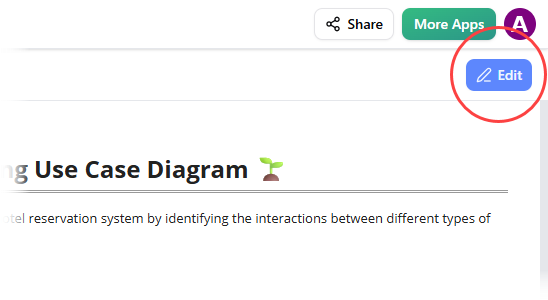
點擊您想要插入圖表的頁面位置。
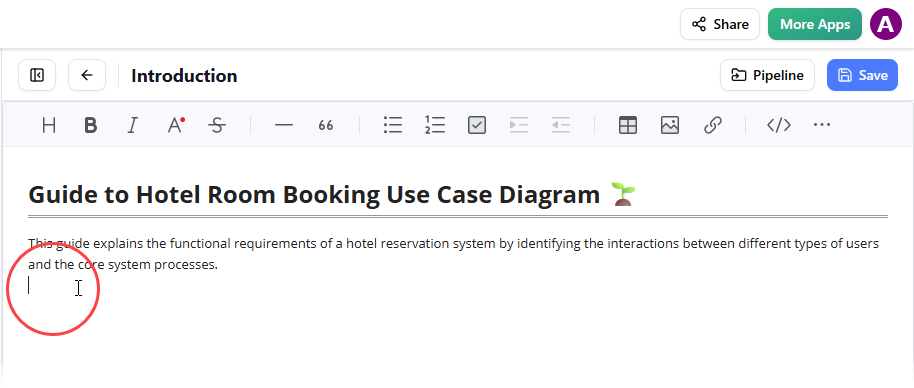
在工具欄上,點擊 Insert。
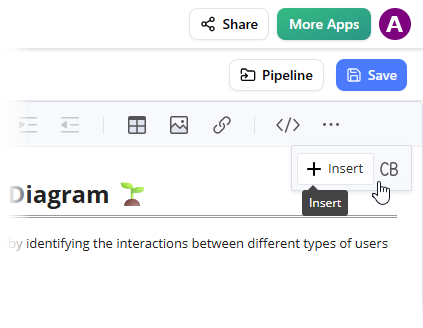
在 Insert 窗口中,從左側邊欄選擇 Pipeline。您發送的圖表將顯示在此處。
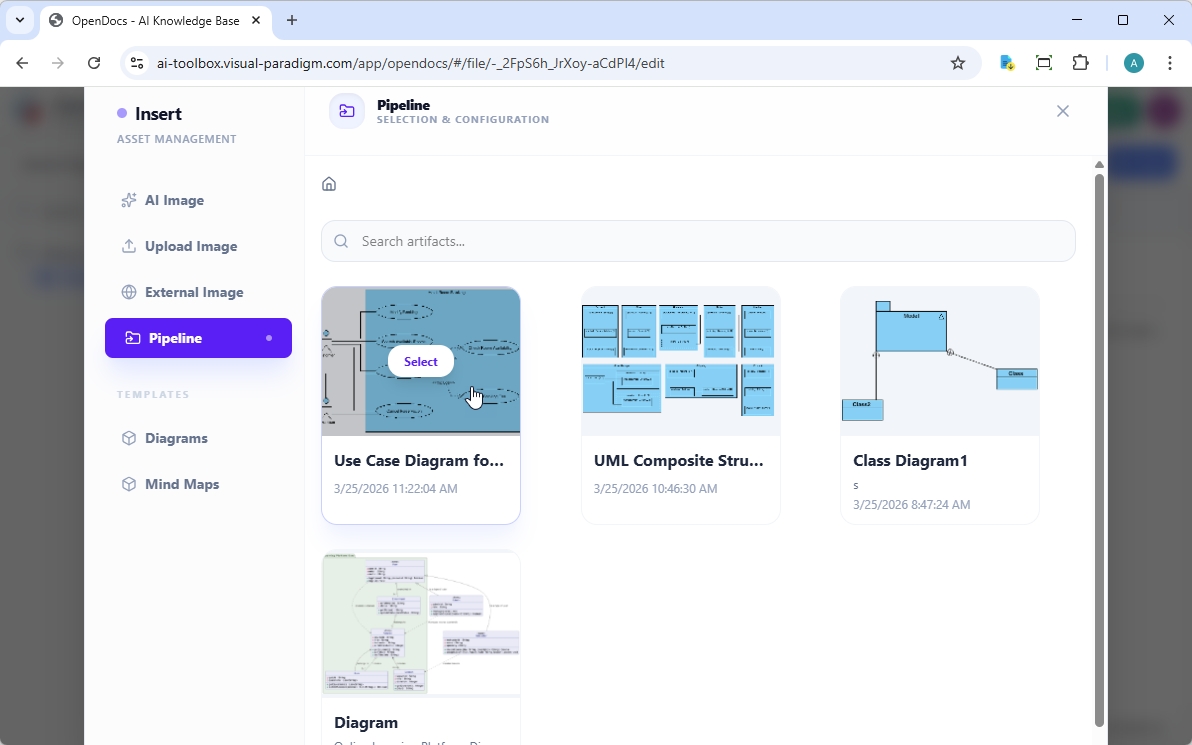
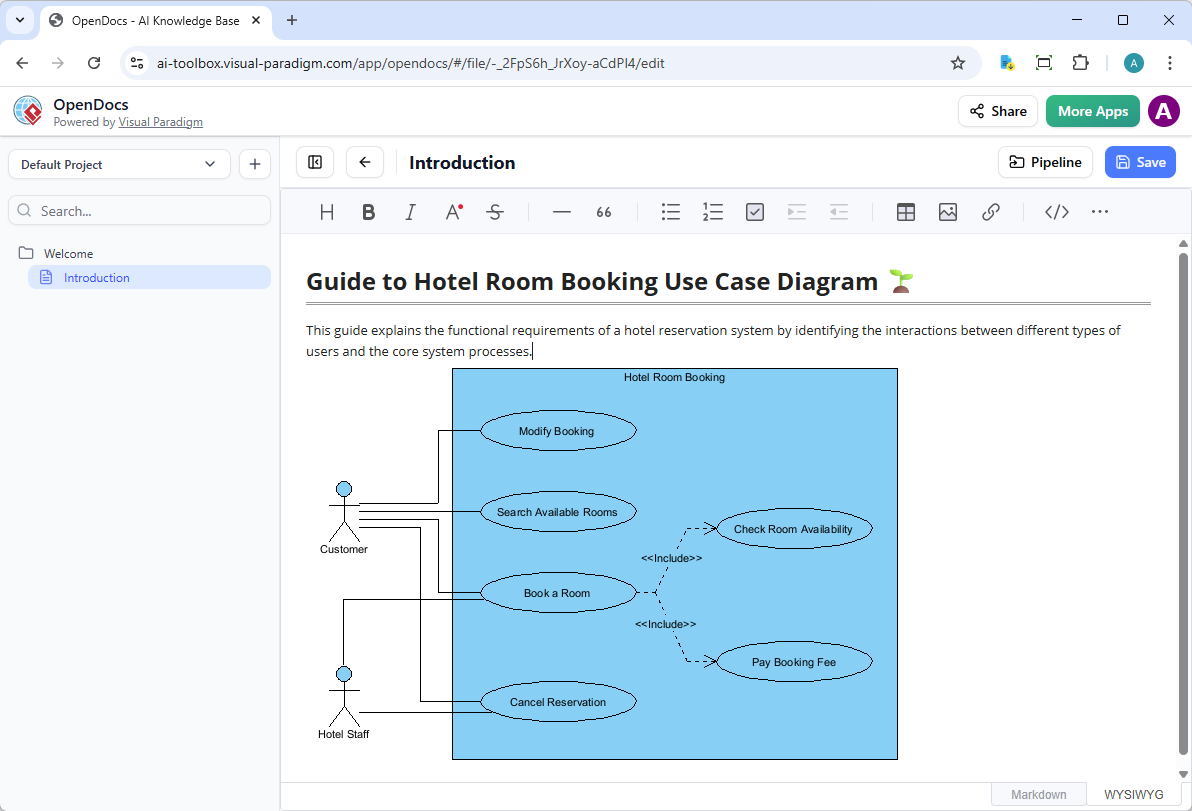
點擊圖表以將圖像直接插入到游標位置。
專業提示:使用鏡像存儲庫佈局的資料夾結構組織 Pipeline 工件(例如:
/backend/auth/,/frontend/components/),以便直觀導航。
逐步操作:保持文件同步(更新工件)
此整合最強大的方面之一是能夠隨著模型的演進而更新文件。如果您需要更改 OpenDocs 中已有的圖表,請按照以下步驟操作:
1. 打開源圖表
在 OpenDocs 中,點擊圖表圖像右上角的 Edit 圖標以打開 Edit Diagram 窗口。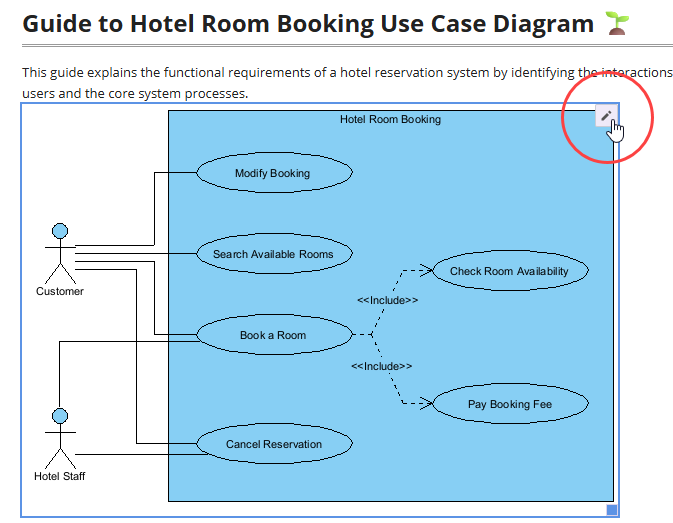
複製提供的圖表連結。在 Visual Paradigm Desktop 中,轉到 Project > Open,貼上連結,軟體將為您打開源模型。(或者,如果您已經打開了專案,可以跳過此步驟。)
2. 編輯並重新發送
在 Visual Paradigm Desktop 中修改您的圖表。完成後,右鍵單擊圖表並再次選擇 Export > Send to OpenDocs Pipeline。您也可以簡單地將更改提交到 VP Online,這會自動創建工件的新修訂版。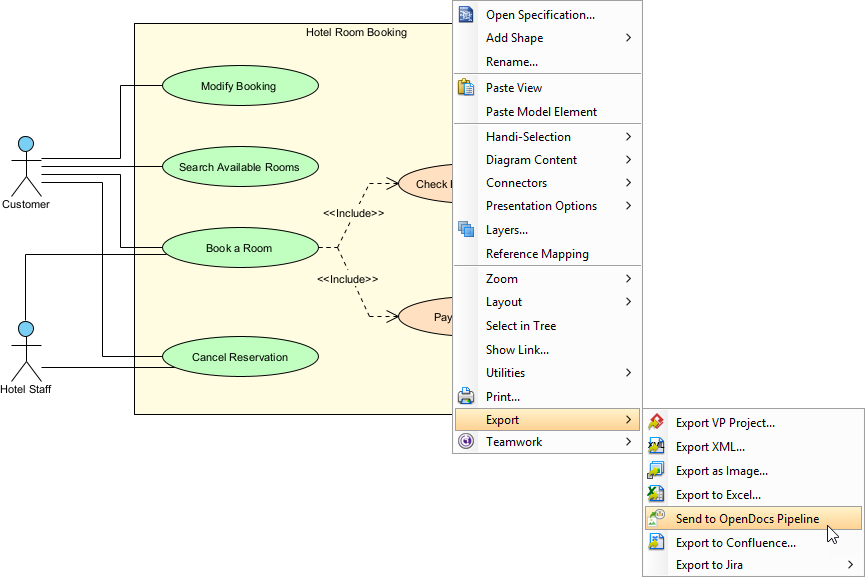
3. 交換至最新修訂版
回到 OpenDocs 編輯器,點擊右上角的 Pipeline。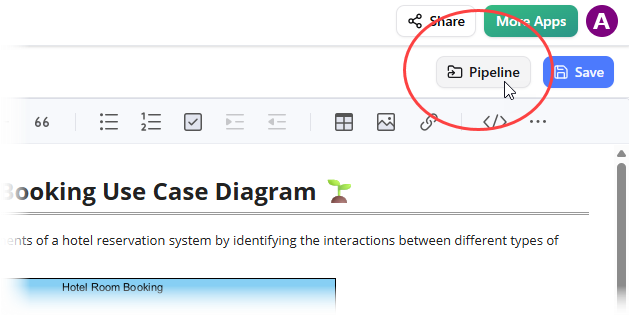
您將看到該頁面上當前使用的工件。選擇圖表以查看修訂列表。只需點擊最新修訂版即可立即將舊圖表替換為更新版本。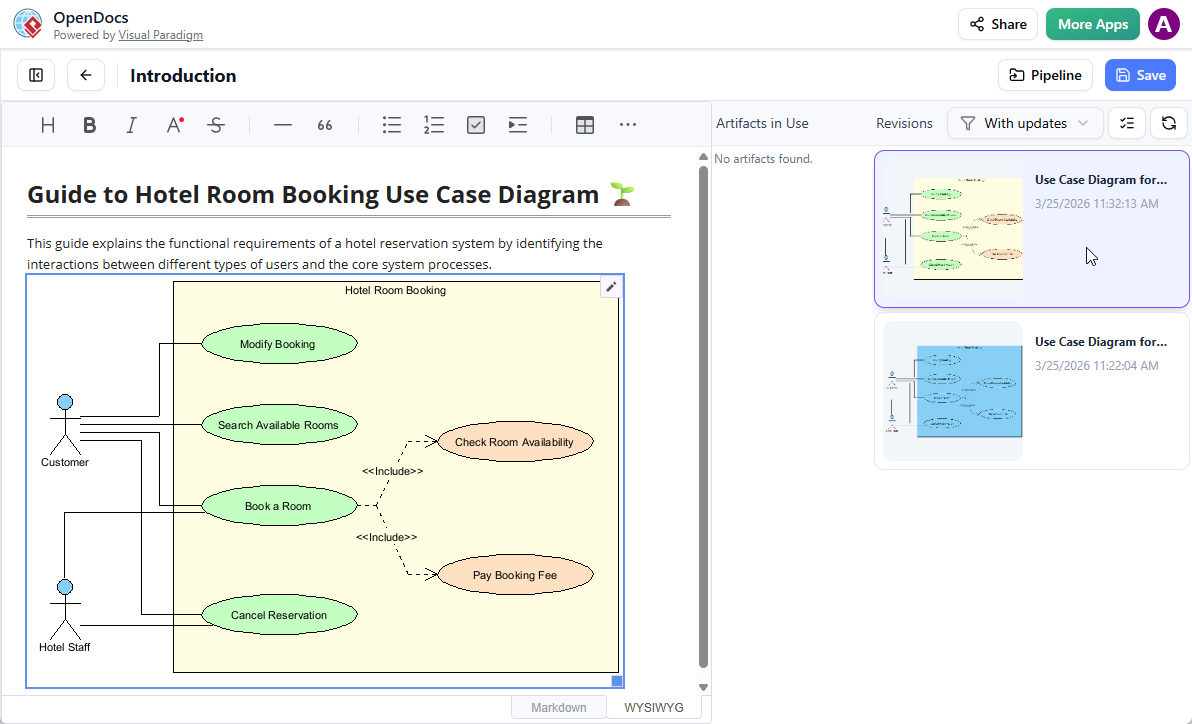
版本控制模式:將 Pipeline 修訂視為 Git 提交——使用有意義的註釋並標記主要版本(例如:
v1.0-release,v2.0-arch-refactor)。
工程最佳實踐與指南
工件管理
- 命名約定:使用
project-component-diagram-purpose-version格式以提高清晰度。 - 元數據:始終在匯出期間添加註釋以記錄意圖、作者和更改範圍。
- 保留策略:每季度歸檔過時的工件以保持 Pipeline 整潔。
協作工作流程
- 程式碼審查整合:在 Pull Request 描述中連結 Pipeline 工件 URL 以提供視覺上下文。
- 訪問控制:限制高級架構師的 Pipeline 寫入權限;授予更廣泛團隊讀取權限。
- 通知策略:當關鍵圖表更新時,使用 OpenDocs 的 @mentions 提醒利益相關者。
性能與可靠性
- 圖表複雜度:對於大型圖表(>500 個元素),考慮將其拆分為模組化子圖表以提高加載時間。
- 離線工作:桌面更改在重新連接時同步到 Pipeline——確保在關鍵匯出期間網路穩定。
- 備份:Pipeline 工件有雲端備份,但請根據組織的災難恢復 (DR) 政策維護本地
.vpp專案備份。
安全考量
- 敏感模型:避免將包含憑證、內部 IP 或專有算法的圖表匯出到共享 Pipeline 空間。
- 審計追蹤:為合規性敏感的專案啟用 Pipeline 活動日誌。
- 連結共享:對外部利益相關者使用 OpenDocs 的唯讀連結,而不是授予直接的 Pipeline 訪問權限。
常見問題排查
| 問題 | 解決方案 |
|---|---|
| 缺少「Send to OpenDocs Pipeline」選項 | 驗證許可證層級(需要 Professional+)並確保 Desktop 版本為最新 |
| 工件未出現在 OpenDocs Pipeline 中 | 檢查網路連接;刷新 Pipeline 窗格;確認兩個工具中使用相同的 VP 帳戶 |
| 圖表無法嵌入 OpenDocs | 確保圖表至少有一個元素;清除瀏覽器快取後重試插入 |
| 修訂歷史未更新 | 確認您正在查看正確的工件;檢查是否有其他用戶鎖定了文件 |
| 大型圖表加載緩慢 | 優化圖表複雜度;使用 OpenDocs 的懶加載預覽模式 |
支援:對於持續存在的問題,請聯繫 Visual Paradigm 支援,并提供您的工件 ID、VP Desktop 版本和瀏覽器/控制台日誌。
結論
Visual Paradigm Desktop 與 OpenDocs 之間的整合代表了工程文件工作流程的重大進步。透過將圖表視為一流的、版本化的工件而非靜態圖像,團隊可以維護準確的、即時的文件,使其與系統同步演進。這減少了技術債務,加速了知識轉移,並加強了架構與實現之間的一致性。
我們鼓勵工程團隊逐步採用此工作流程:從試點專案開始,記錄團隊的約定,並隨著信心的增長擴大使用範圍。在設置此管道上投入的時間將通過減少入職時間、減少澄清會議和提高質量的架構決策記錄來獲得回報。
隨著 Visual Paradigm 生態系統的持續發展——包括 AI 輔助建模、跨工具同步和增強的協作功能——這一基礎確保您的文件基礎設施能夠隨您的工程雄心壯志而擴展。
準備好實施了嗎?訪問 OpenDocs 或 下載 Visual Paradigm Desktop 以開始您的 Concept-to-Docs 旅程。
參考資源
以下是基於 Visual Paradigm 工具推薦的相關文章列表:
- Visual Paradigm OpenDocs:AI 驅動知識管理與圖表生成的完整指南:全面概述 OpenDocs 功能、AI 功能和企業知識管理策略。
- Visual Paradigm OpenDocs 官方功能頁面:詳細介紹 OpenDocs 核心功能、定價和整合點的官方產品文件。
- Visual Paradigm OpenDocs:AI 驅動技術文件的完整開發者指南:面向開發者的指南,涵蓋富文本編輯、圖表嵌入和 AI。
- OpenDocs AI 工具文件:OpenDocs 內 AI 驅動圖表生成、自然語言處理和自動化功能的技術參考。
- 利用 Visual Paradigm 的 AI 進行圖表生成:2026 終極指南:深入探討 AI 輔助建模技術、提示工程和質量驗證工作流程。
- AI 流程圖生成器:OpenDocs 更新:發布說明,詳細介紹新的 AI 流程圖功能、使用範例以及與 OpenDocs 的整合模式。
- 同步 AI 圖表到 OpenDocs Pipeline:指南:透過 Pipeline 在建模工具和 OpenDocs 之間同步 AI 生成圖表的分步教程。
- 從想法到企業:我透過 Visual Paradigm 四大 AI 支柱的旅程:探索 Visual Paradigm AI 生態系統在企業專案中的實際應用案例研究。
- OpenDocs Professional:心智圖整合更新:發布公告,涵蓋新的心智圖功能、協作功能以及用於視覺頭腦風暴的 Pipeline 同步。
- OpenDocs 新功能:AI 驅動的數據流圖 (DFD) 支援:關於 AI 輔助 DFD 創建、驗證規則以及與系統架構文件整合的技術更新。
- AI 組件圖生成器:OpenDocs 更新:功能發布,詳細介紹 AI 驅動的組件圖生成、微服務建模支援以及 OpenDocs 嵌入工作流程。