截至目前 (2026Q1) 為止,在 macOS 上的專武 IDE:Xcode。
要幫忙上 Buff (GitHub Copilot) 的方式,仍得靠傳統的 *.dmg 安裝方式來疊:
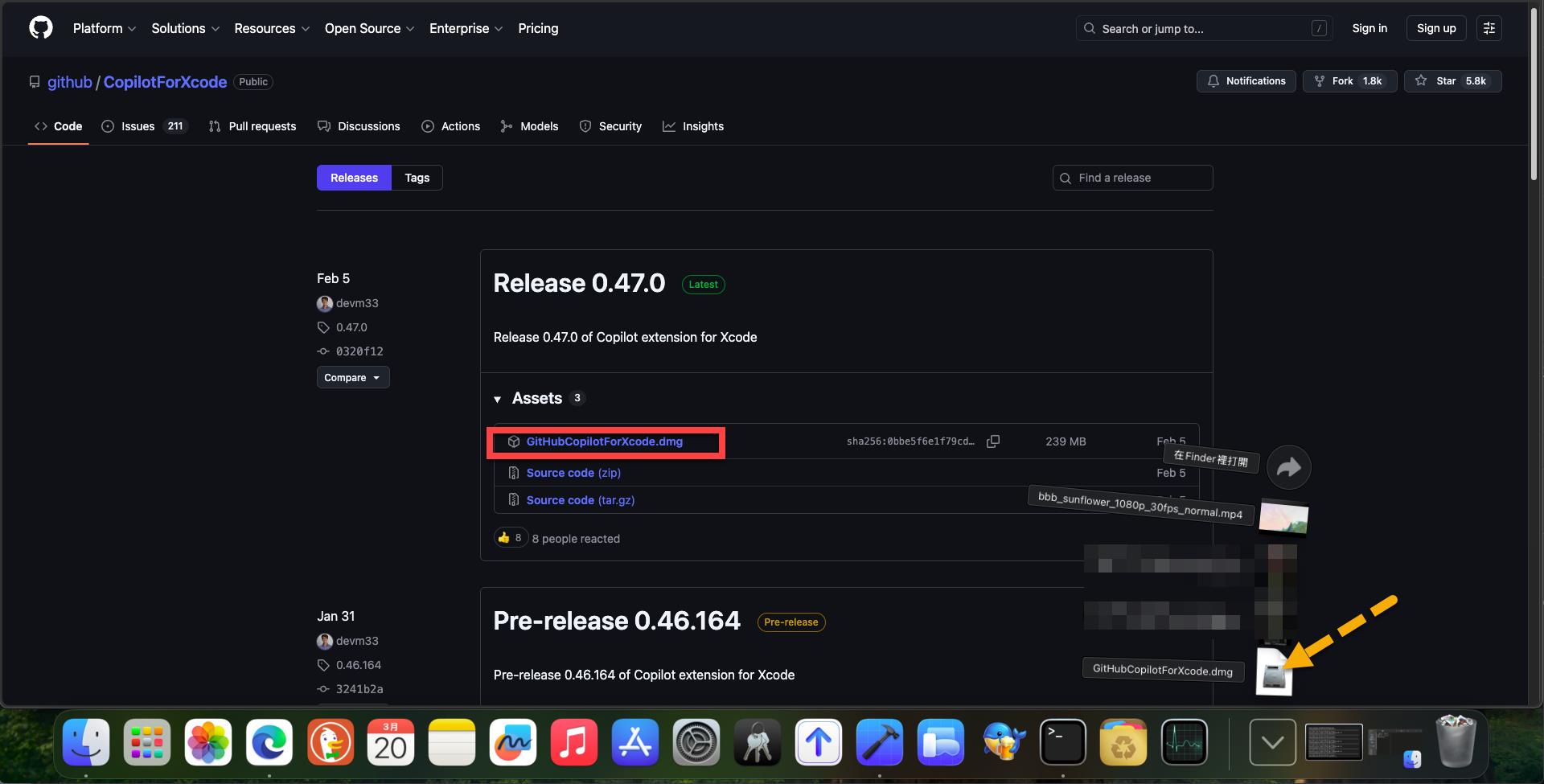
透過 GitHub CopilotForXcode 的連結:
https://github.com/github/CopilotForXcode/releases
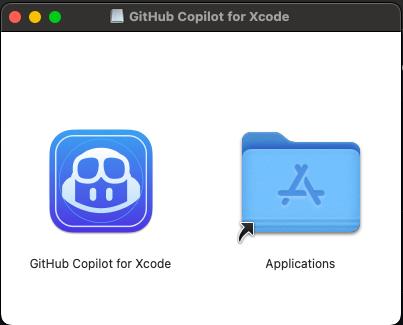
下載後,執行該 "GitHubCopilotForXcode.dmg" 就會看到這樣的傳統安裝 *.dmg 的畫面:
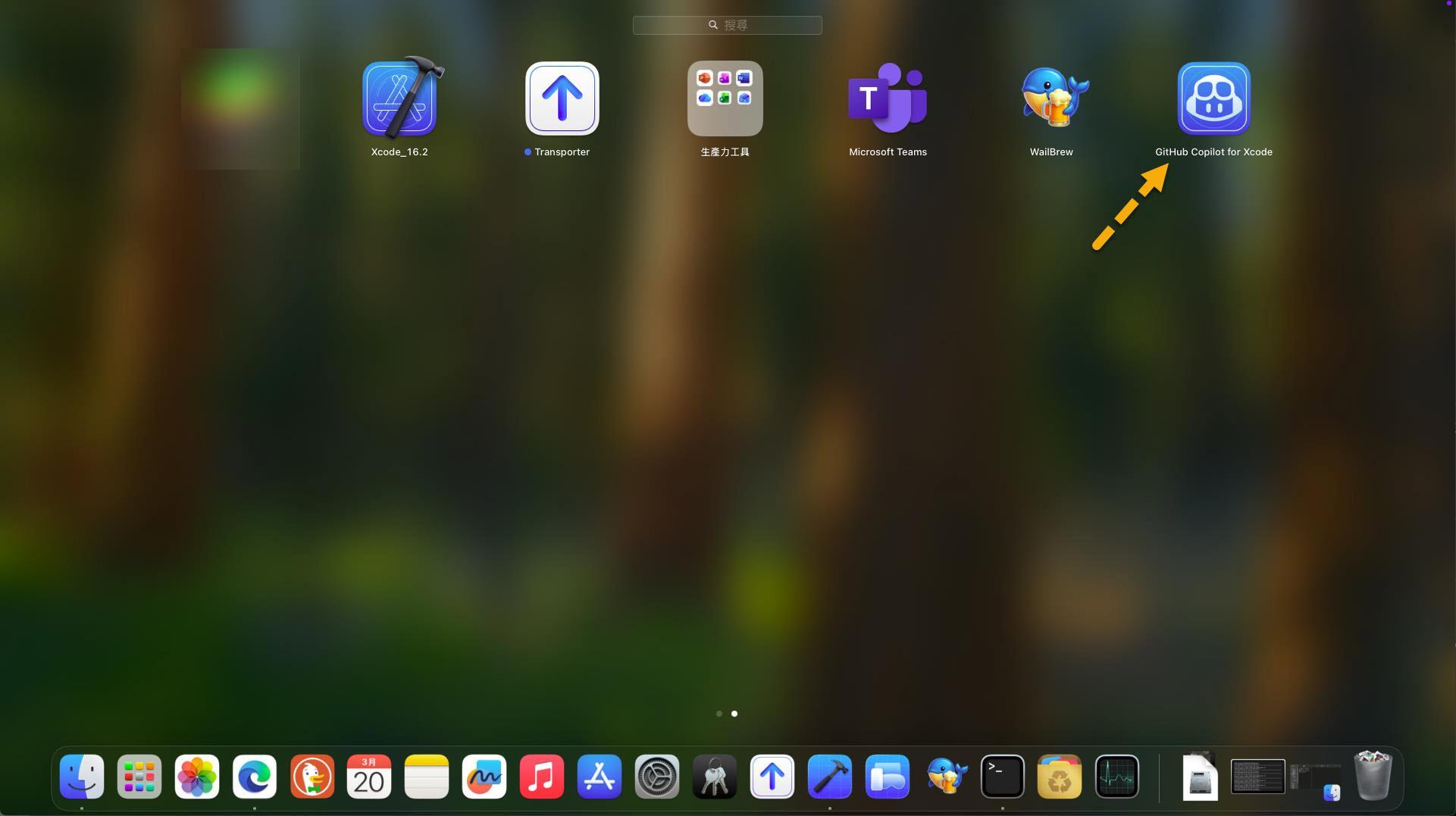
安裝好後,Mac 的 "啟動台" 會看到 "GitHub Copilot for Xcode":
第一次啟動 "GitHub Copilot for Xcode" 會告知需要那些權限的調整並請求,點選 "Open Permission Settings":
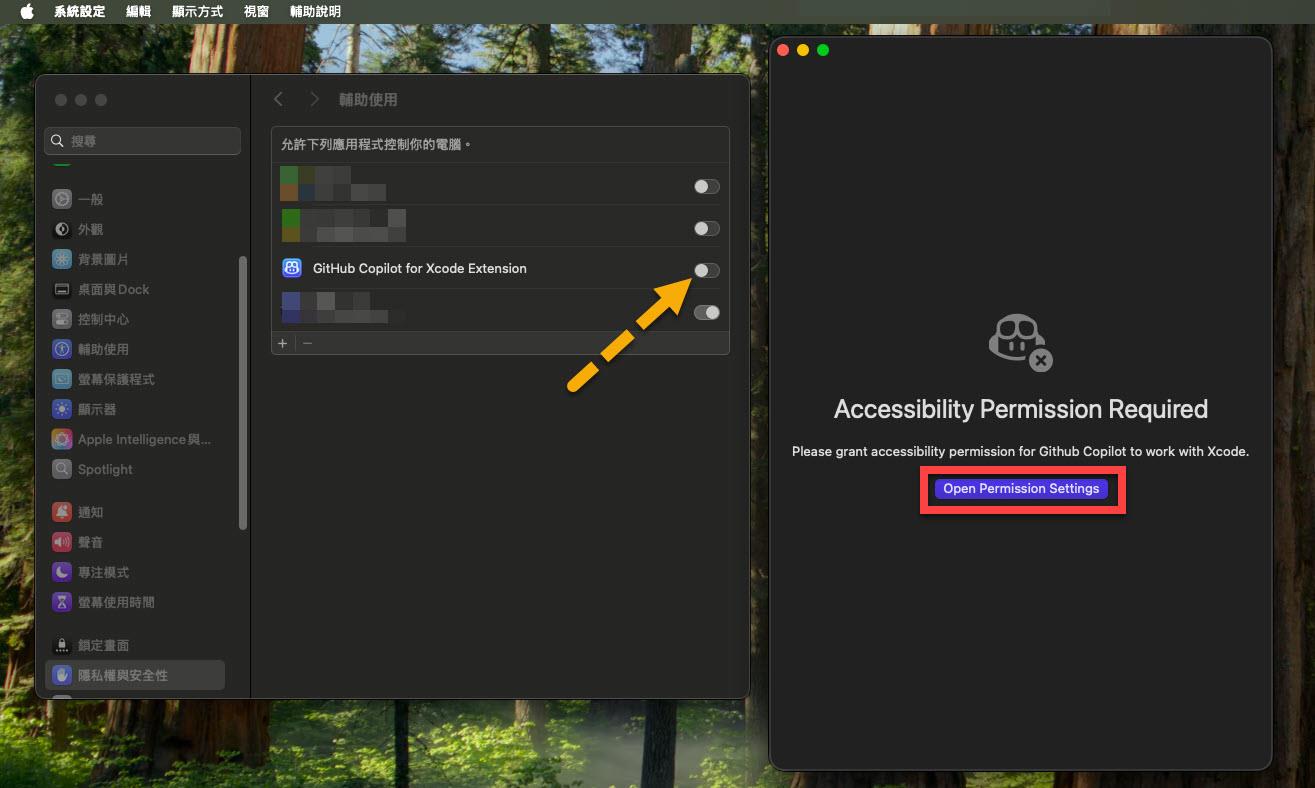
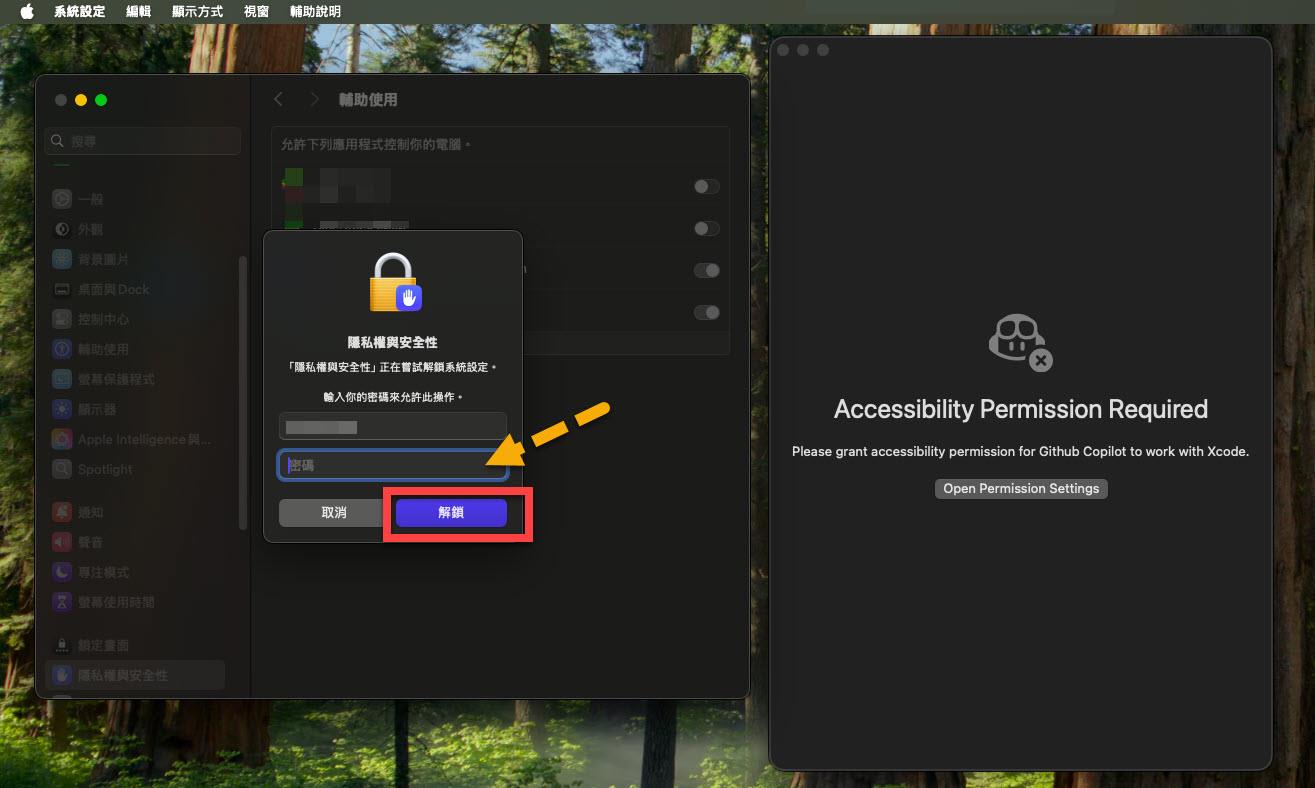
切換 "開關"。
輸入目前這台 Mac 登入的使用者帳號的密碼後點選 "解鎖" (此設計類似 Windows 的 UAC 提升權限概念):
切換完成後,會看到 GitHub Copilot 會顯示正常的歡迎畫面:
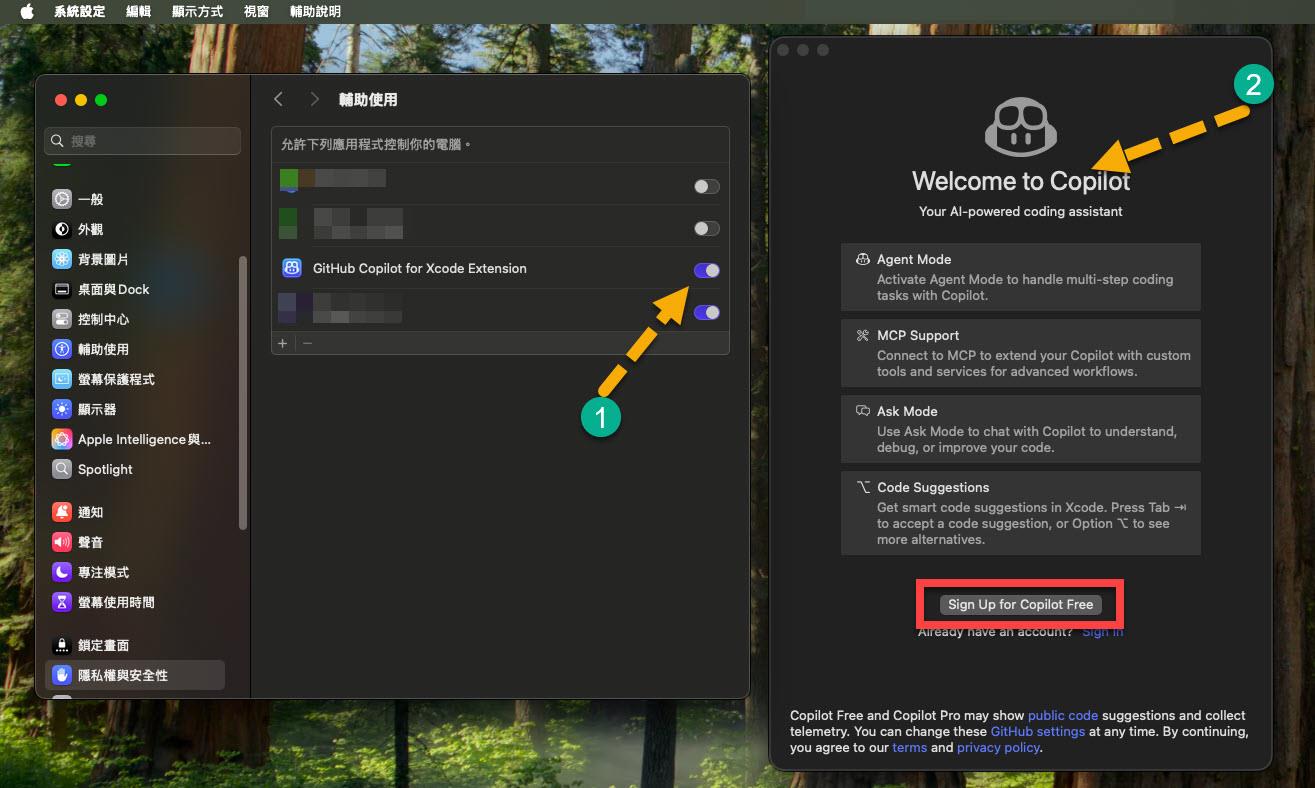
點選 "Sign Up for Copilot Free" 準備到 GitHub 上授權 GitHub Account 能在 Copilot for Xcode 中使用。
跳出裝置驗證碼:
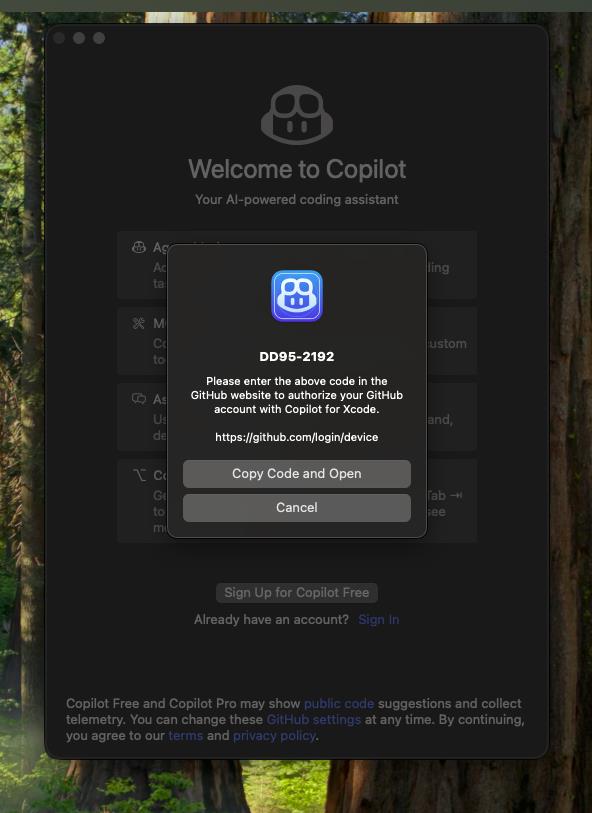
無論是透過瀏覽器自己到該 GitHub website 的網址瀏覽網頁 或是 透過點選 "Copy Code and Open",直接透由 macOS 預設網頁瀏覽器開啟 GitHub website 的 "https://github.com/login/device",並與這個網址進行互動,接下來的驗證流程體驗性都是一致的。
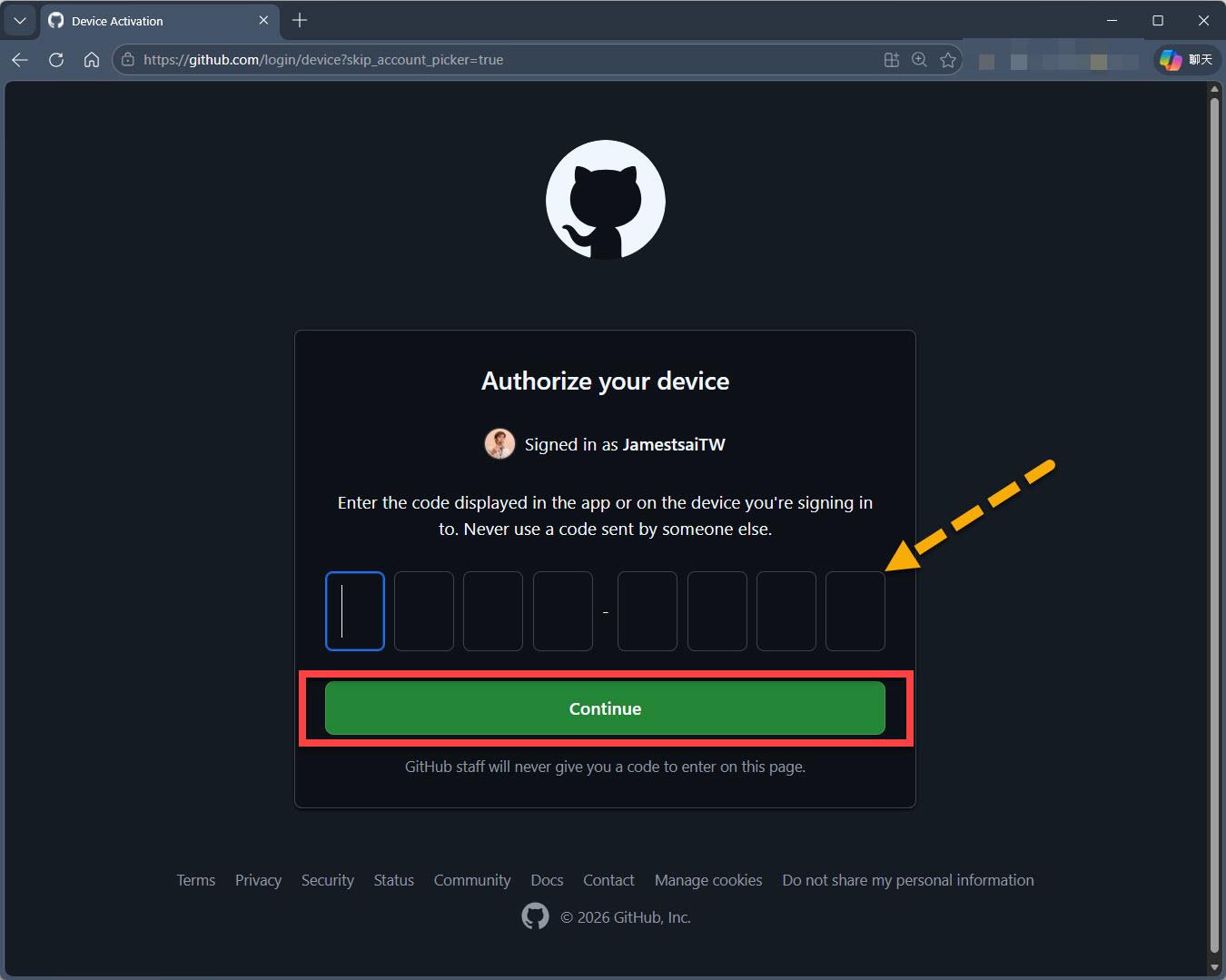
在這邊直接透過瀏覽器到 "https://github.com/login/device" 進行驗證,此時會有類似的畫面:
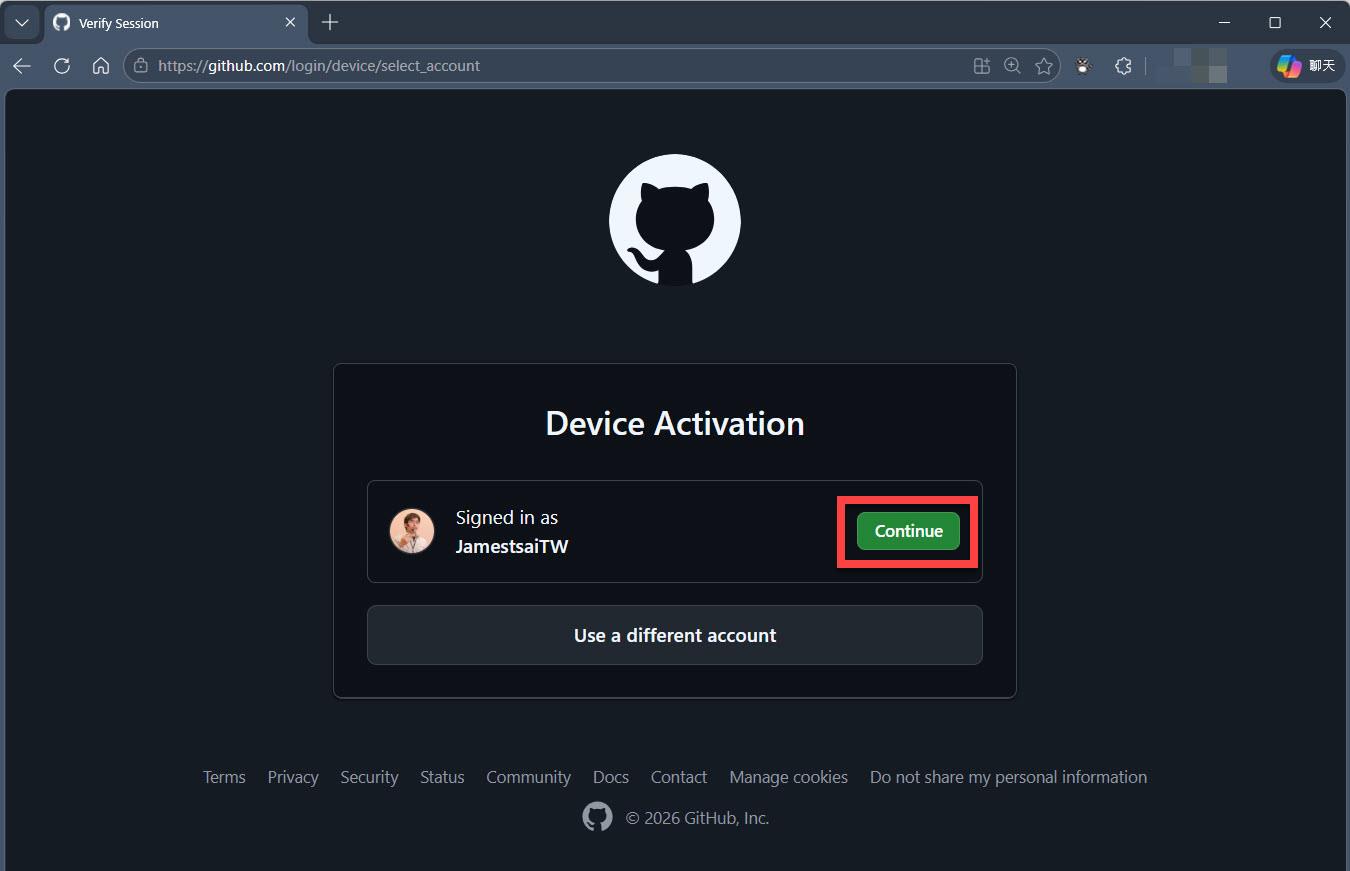
如果確認登入 GitHub 的該帳號是要使用 GitHub Copilot 的帳號沒錯,那就點選 "Continue"。
會注意到這邊的瀏覽器畫面是 Windows 上的 Edge,也就是代表這是可以透過在不同裝置上進行授權的驗證。
確認是否授權 "GitHub Copilot IDE Plugin" 使用:
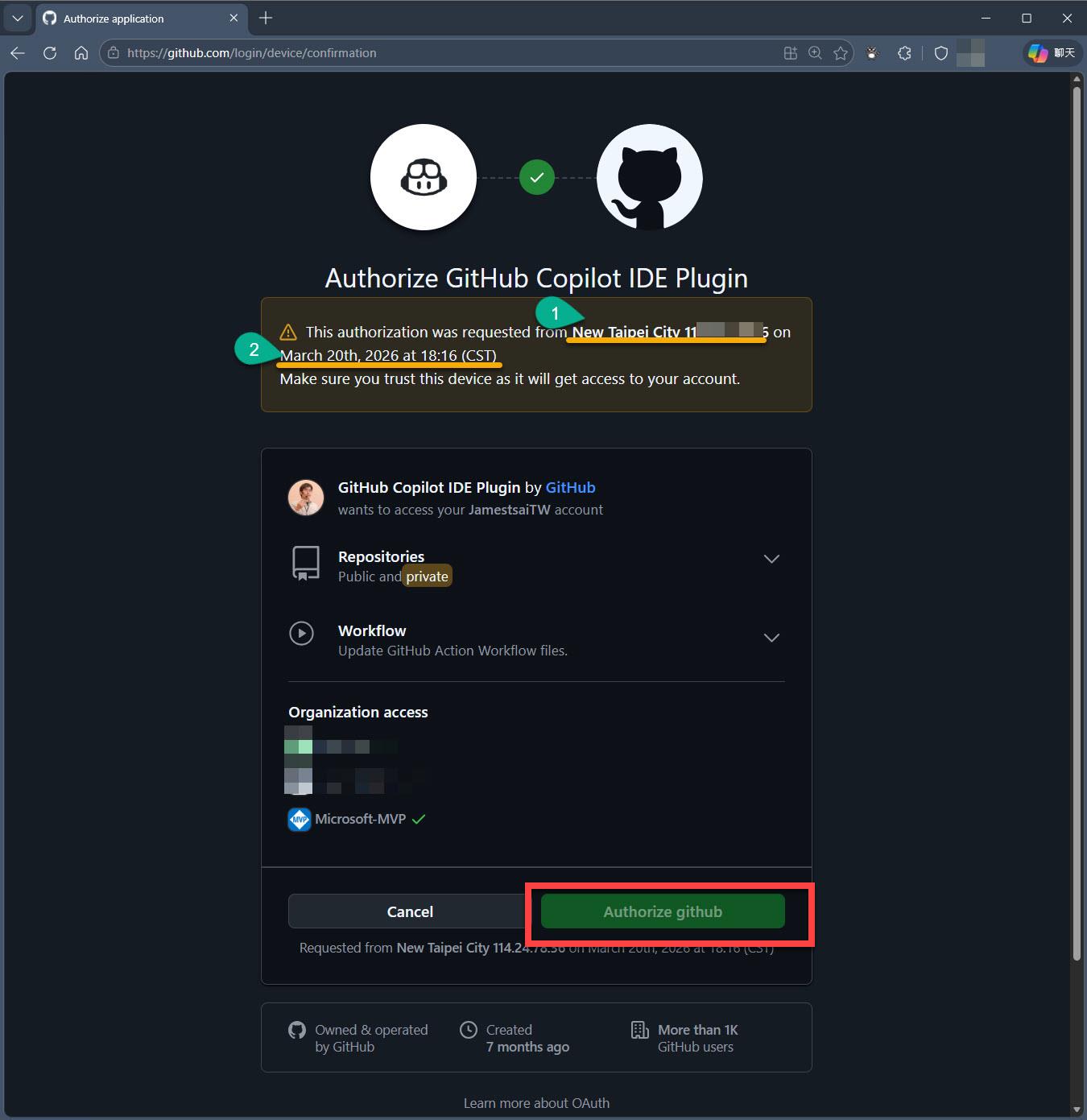
請確認上面的資訊:
- 大約地理位址與 IP 位址 (若有用 VPN 的話地理位置就不一定了)。
- 時間戳 (畫面顯示的時間是不是接近看到那組 Device code 的時間)。
最後確認沒有問題就點選 "Authorize github",而 GitHub 可能還會進行 "2FA" 的驗證,再自行驗證通過吧!
接著就輸入前面出現的 "device code",輸入完成後點選 "Continue":
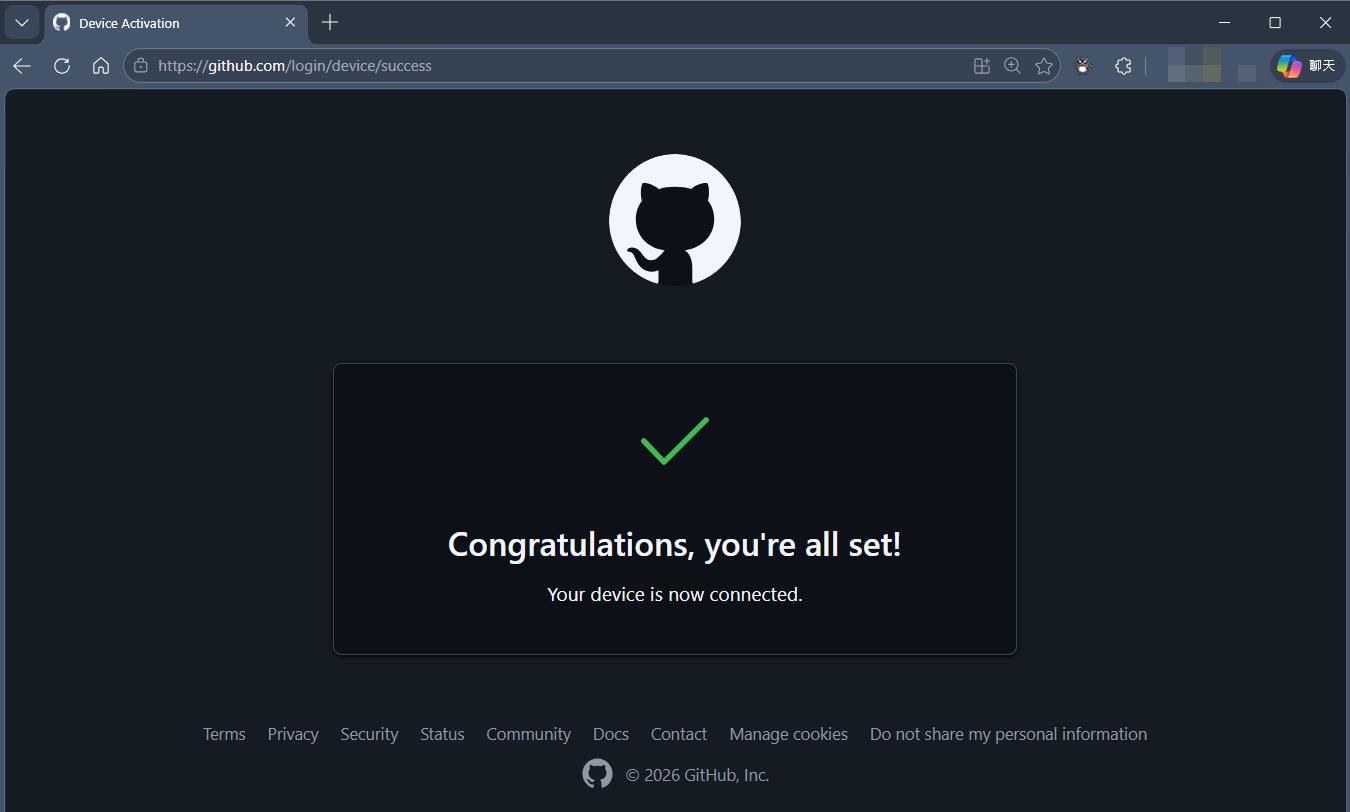
"Device code" 驗證成功的話就會再轉跳到這畫面:
完成後,就等待 Mac 上的 GitHub Copilot for Xcode 同步授權。
此時如果還沒有啟動 Xcode 的 Workspace (工作區),GitHub Copilot for Xcode 會呈現類似的畫面:
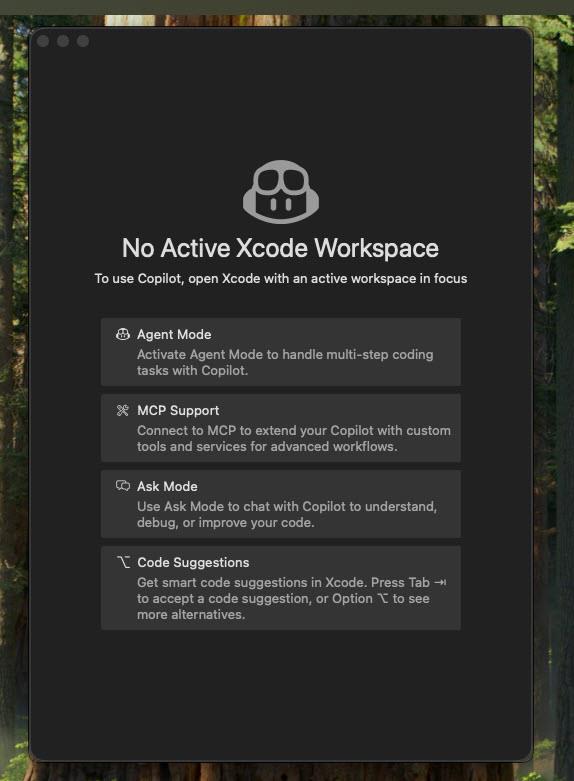
進到 Xcode 當中設定 Workspace 吧!
Workspace 開啟完成後,GitHub Copilot 有以下類似的畫面:
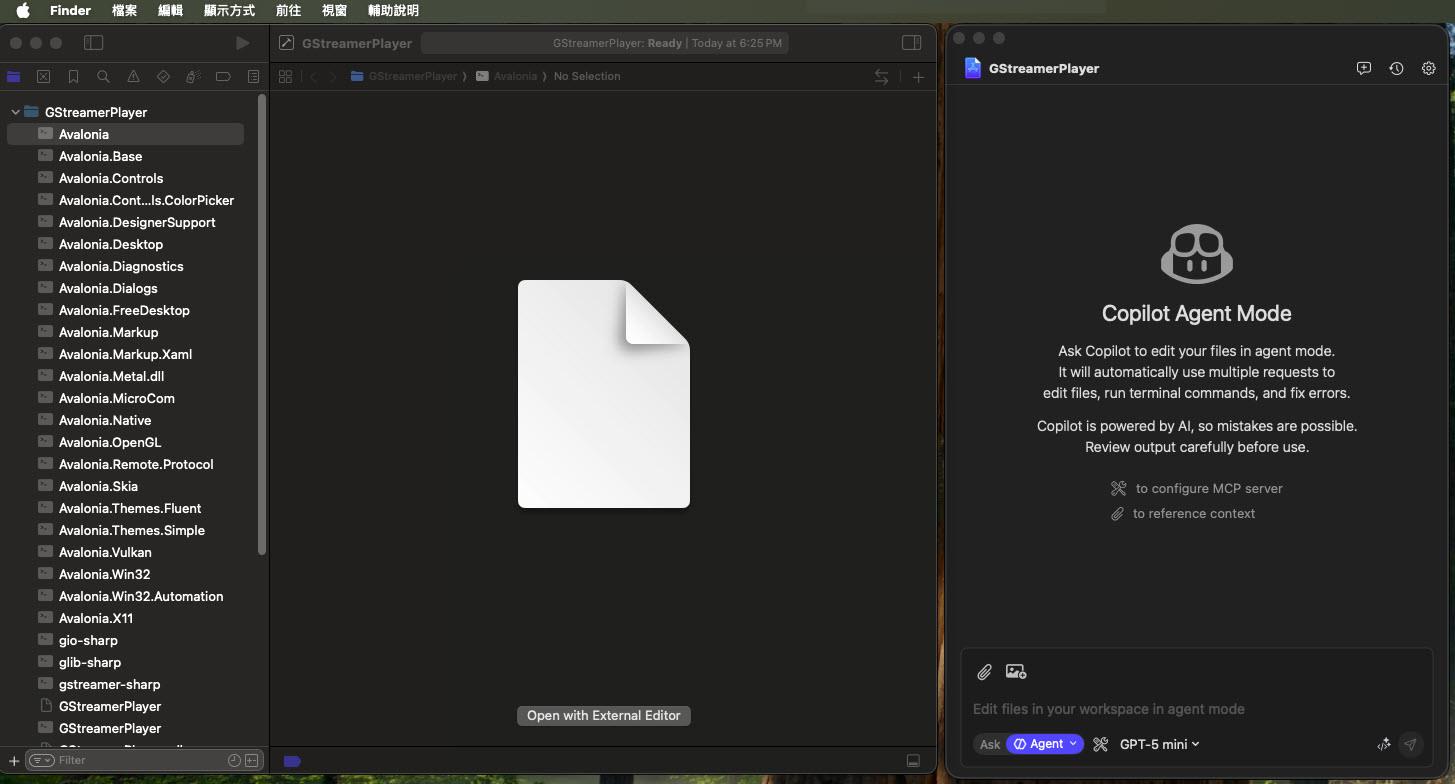
恭喜完成!
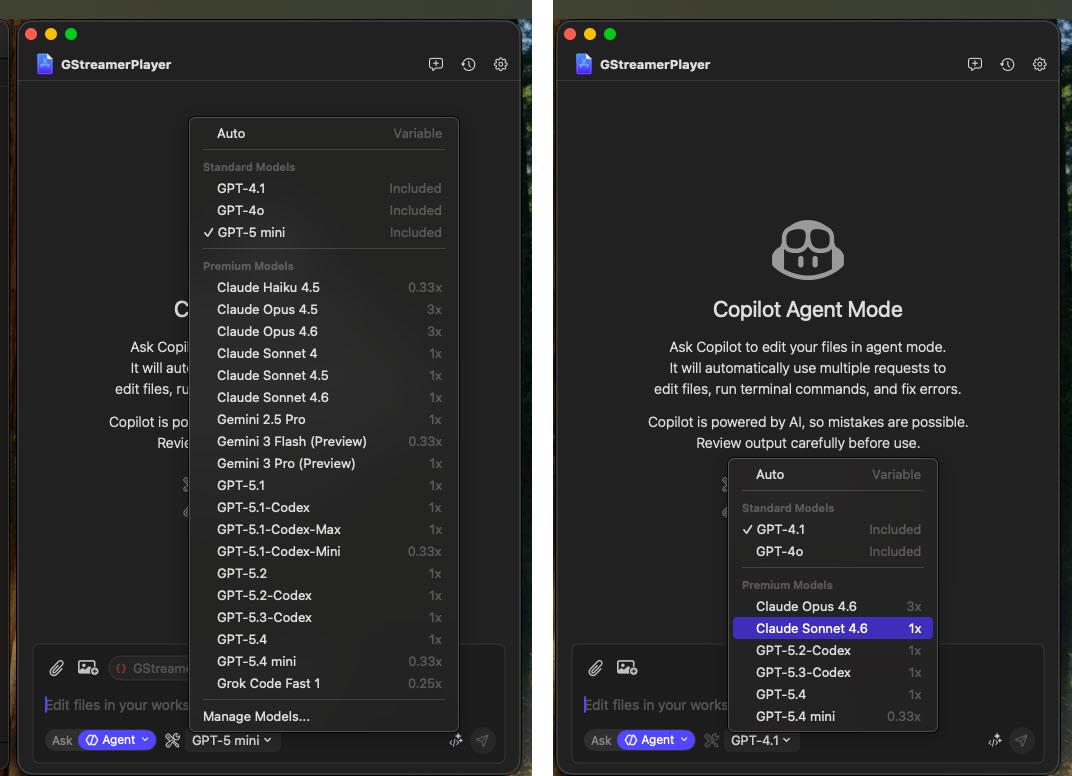
左為 GitHub Copilot Pro+ 的使用;右為 GitHub Copilot Business 的使用 (AI models 的選擇性是由 Organization 來授權管控):
I'm a Microsoft MVP - Developer Technologies (From 2015 ~).

I focus on the following topics: Xamarin Technology, Azure, Mobile DevOps, and Microsoft EM+S.
If you want to know more about them, welcome to my website:
https://jamestsai.tw
本部落格文章之圖片相關後製處理皆透過 Techsmith 公司 所贊助其授權使用之 "Snagit" 與 "Snagit Editor" 軟體製作。