在概觀篇中提到,若希望同款設備日後重刷 image 時就包含較新的 KB 更新,整體流程大致分為三步:
- 將設備商提供的原廠
.ffu還原到裝置。 ← 本篇 - 在裝置上安裝適用的 Windows 更新。
- 擷取並製作新版
.wim與.ffu,供同款設備日後還原或重刷使用。
這篇就從第一步開始,實際將原廠 .ffu 還原到 IPC。
事前準備
開始前,請準備以下項目:
- 目標裝置: 本文以安裝 Windows 10 IoT Enterprise LTSB 2016 (1607/14393) 的工業電腦 (IPC) 為例。
- WinPE 開機媒體: 參考建立可開機的 WinPE USB 磁碟機;本文使用 WinPE 10.0.17763 (1809)。
- 存放
.ffu的外接儲存裝置:.ffu檔案可能超過 FAT32 單檔 4 GB 上限,請使用支援該檔案大小的檔案系統,例如 NTFS。 - 原廠
.ffu檔案: 由設備商提供,並確認與目標 IPC 型號及硬體版本相符。 ffu_install.bat: 包裝 DISM/apply-ffu指令的批次檔,可由設備商提供或自行準備。
重要:
/apply-ffu 會覆寫整顆目標實體磁碟,目標磁碟上的分割區與資料都可能被清除。開始前先備份資料,並再次確認目標磁碟編號;若選錯磁碟,可能連存放 .ffu 的外接磁碟也一起被覆寫。
Step 1:透過 WinPE 開機
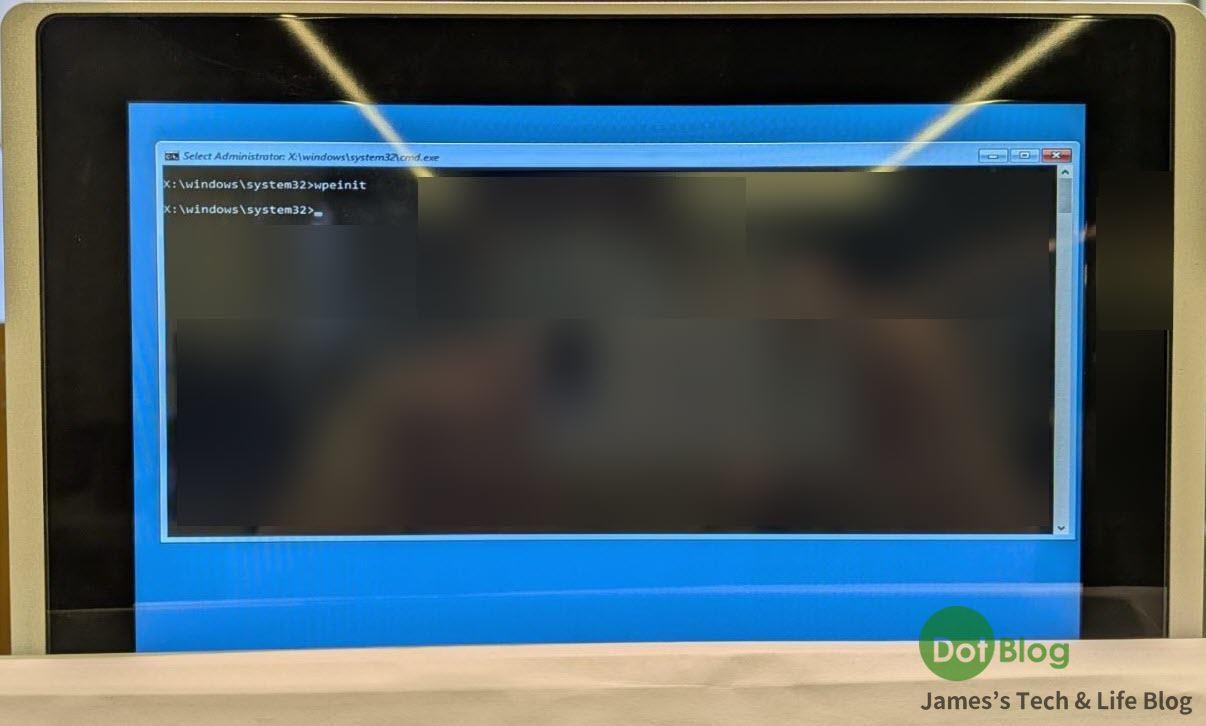
在 IPC 的 BIOS/UEFI 開機選單中,選擇 WinPE USB 開機媒體,進入 WinPE 命令提示字元。
Step 2:用 diskpart 確認磁碟狀態
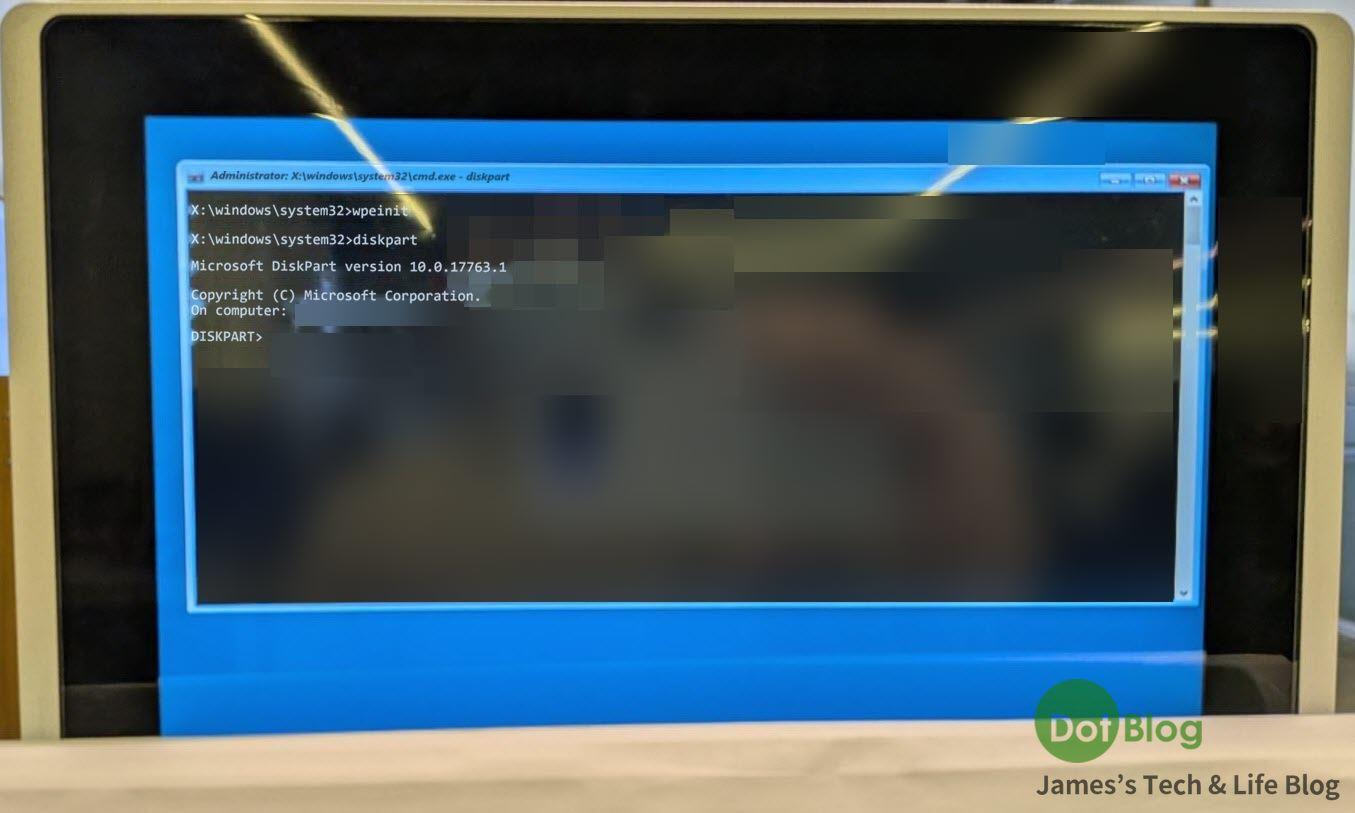
輸入 diskpart 啟動磁碟管理工具。
接著輸入 list disk,確認 WinPE 偵測到的磁碟,以及各磁碟的容量。清單可能包含 IPC 內建磁碟、存放 .ffu 的外接磁碟與其他 USB 儲存裝置。
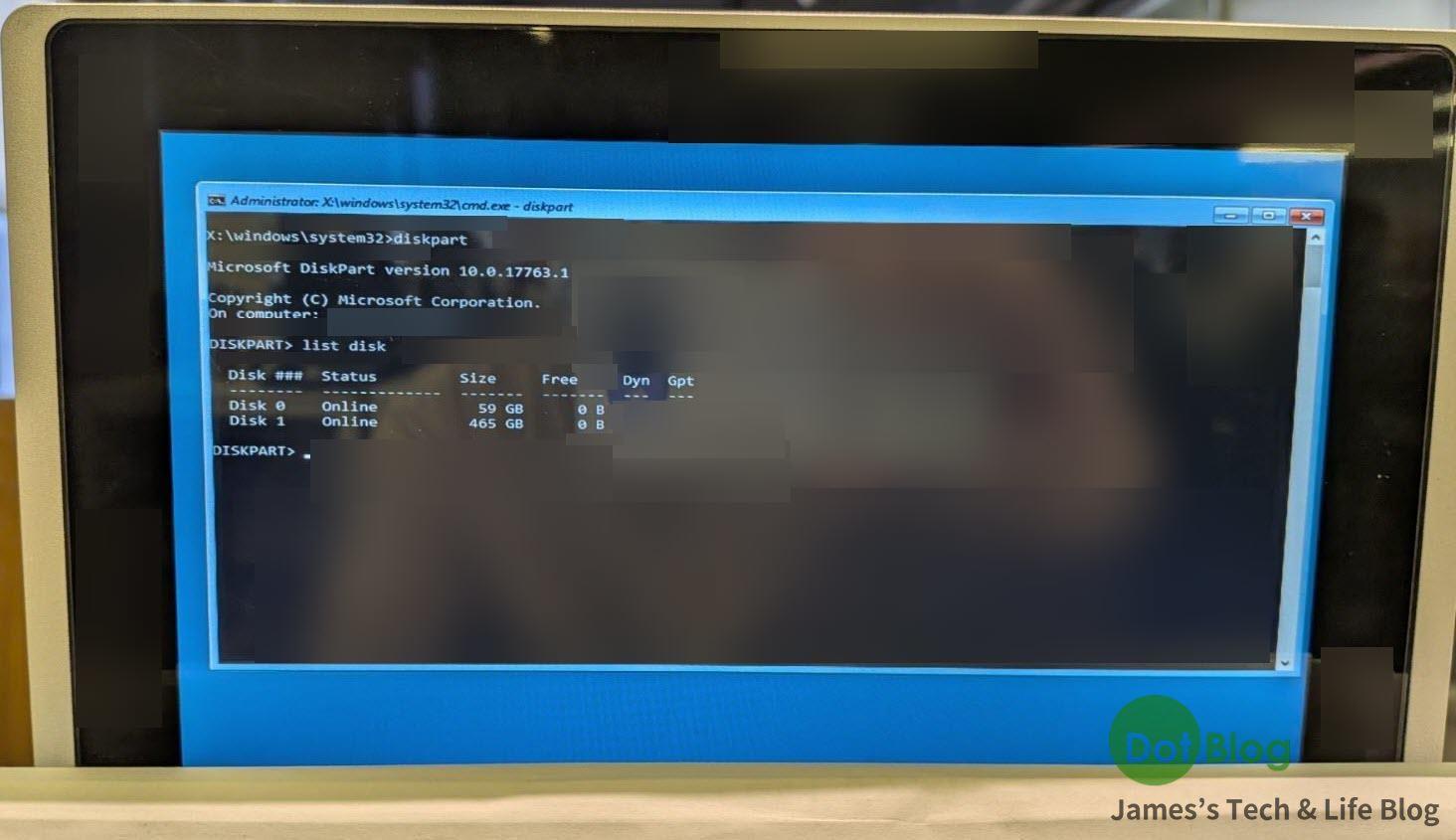
以這台 IPC 為例,list disk 顯示:
- Disk 0: 59 GB,IPC 內建硬碟,為刷入目標。
- Disk 1: 465 GB,存放
.ffu的外接硬碟。
記下 IPC 內建磁碟的 Disk 編號。稍後 DISM 的 \\.\PhysicalDriveN 目標必須使用對應的編號;不要只依磁碟容量或先前的經驗猜測。
再輸入 list volume,確認磁碟區及其磁碟代號。
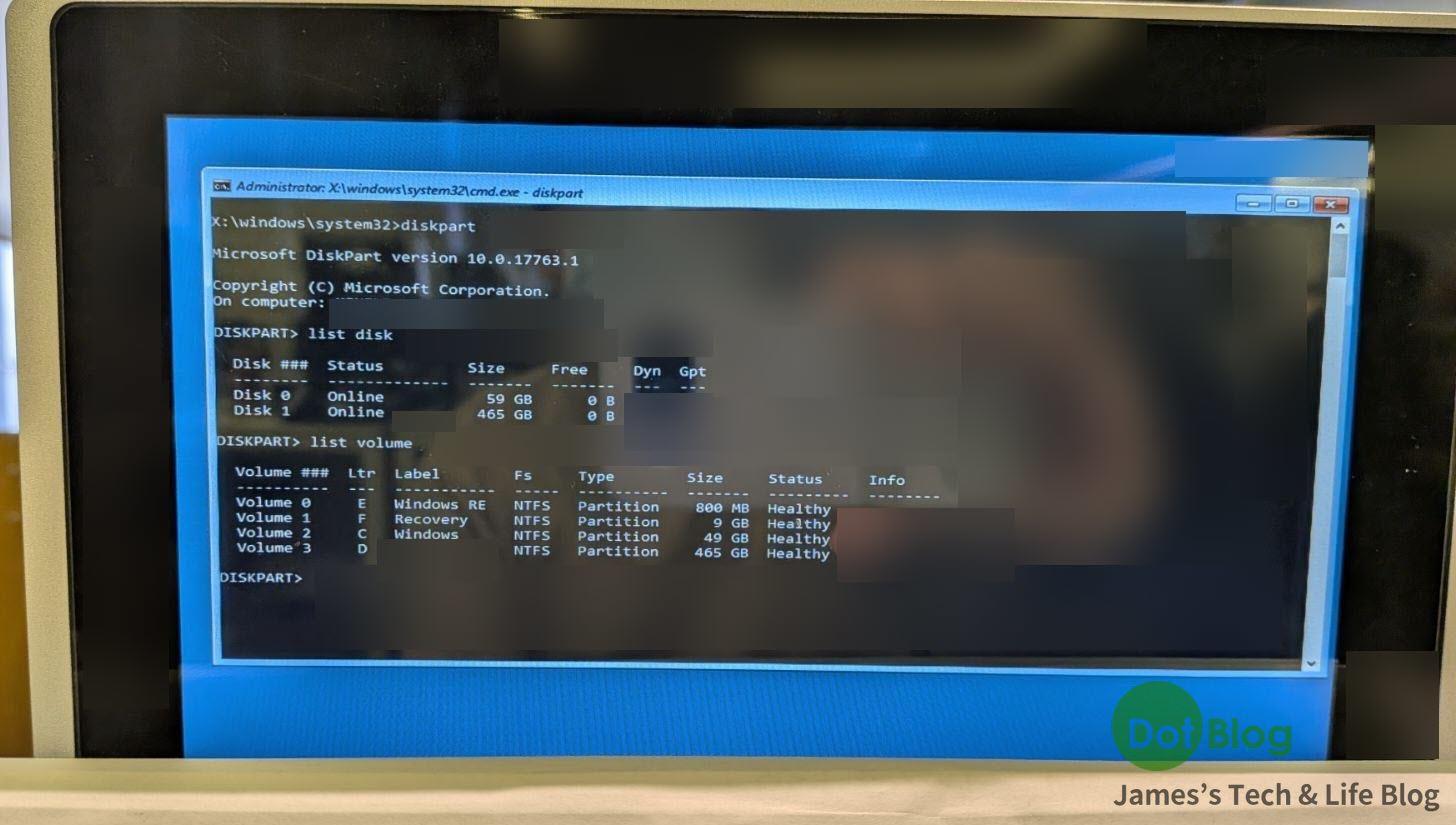
本文範例中,存放 .ffu 的外接儲存裝置代號為 D:。
提醒: WinPE 每次開機分配的磁碟代號可能不同;每次都要重新確認,不要沿用上次的代號。
確認完成後,輸入 exit 離開 DiskPart。
Step 3:確認批次檔中的 DISM 指令
執行批次檔前,先檢查它實際會執行的指令。即使是設備商提供的檔案,也應先確認目標磁碟沒有指錯:
notepad ffu_install.bat
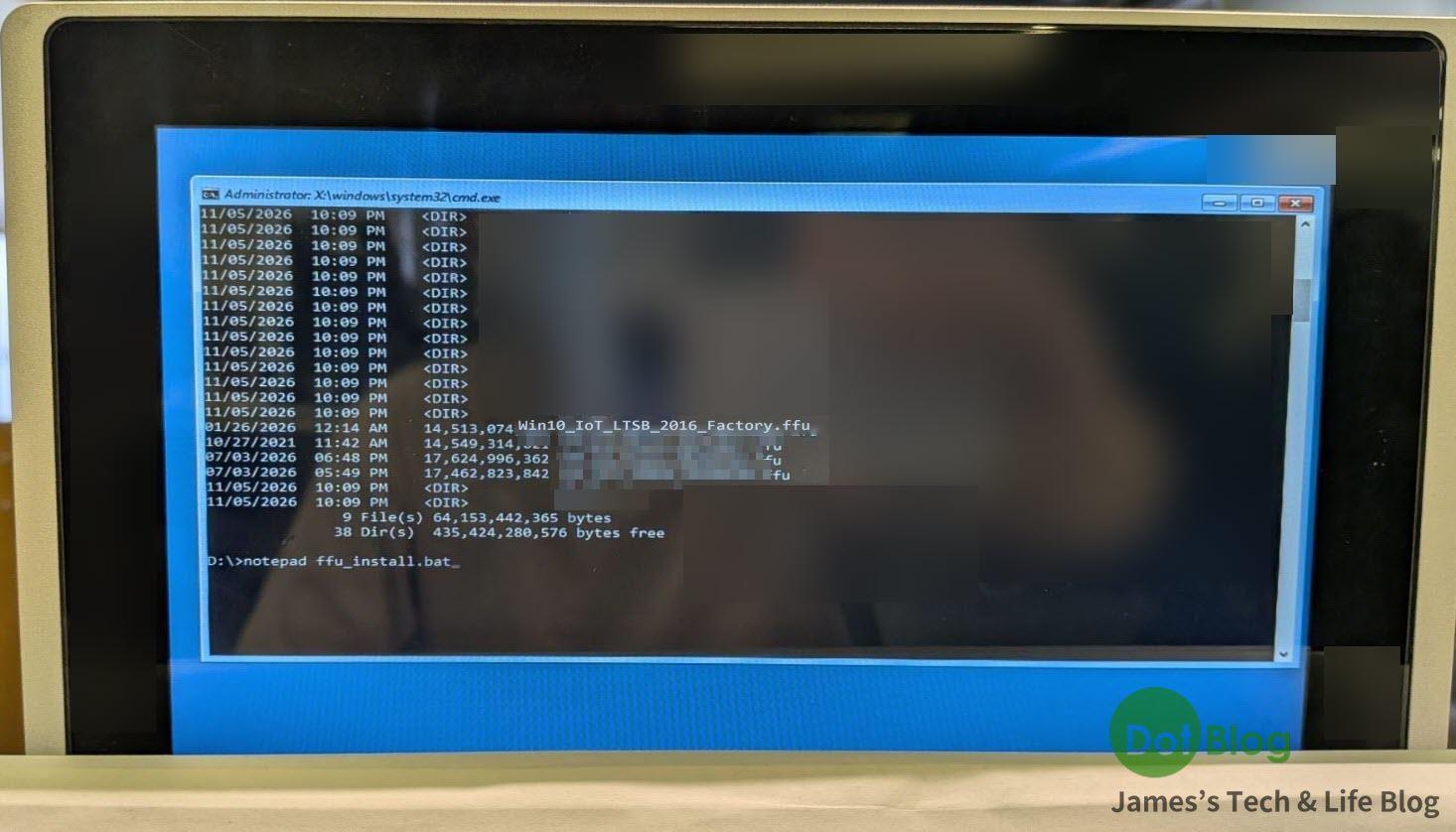
會透過 WinPE 當中的 notepad 開啟該 .bat 檔案:
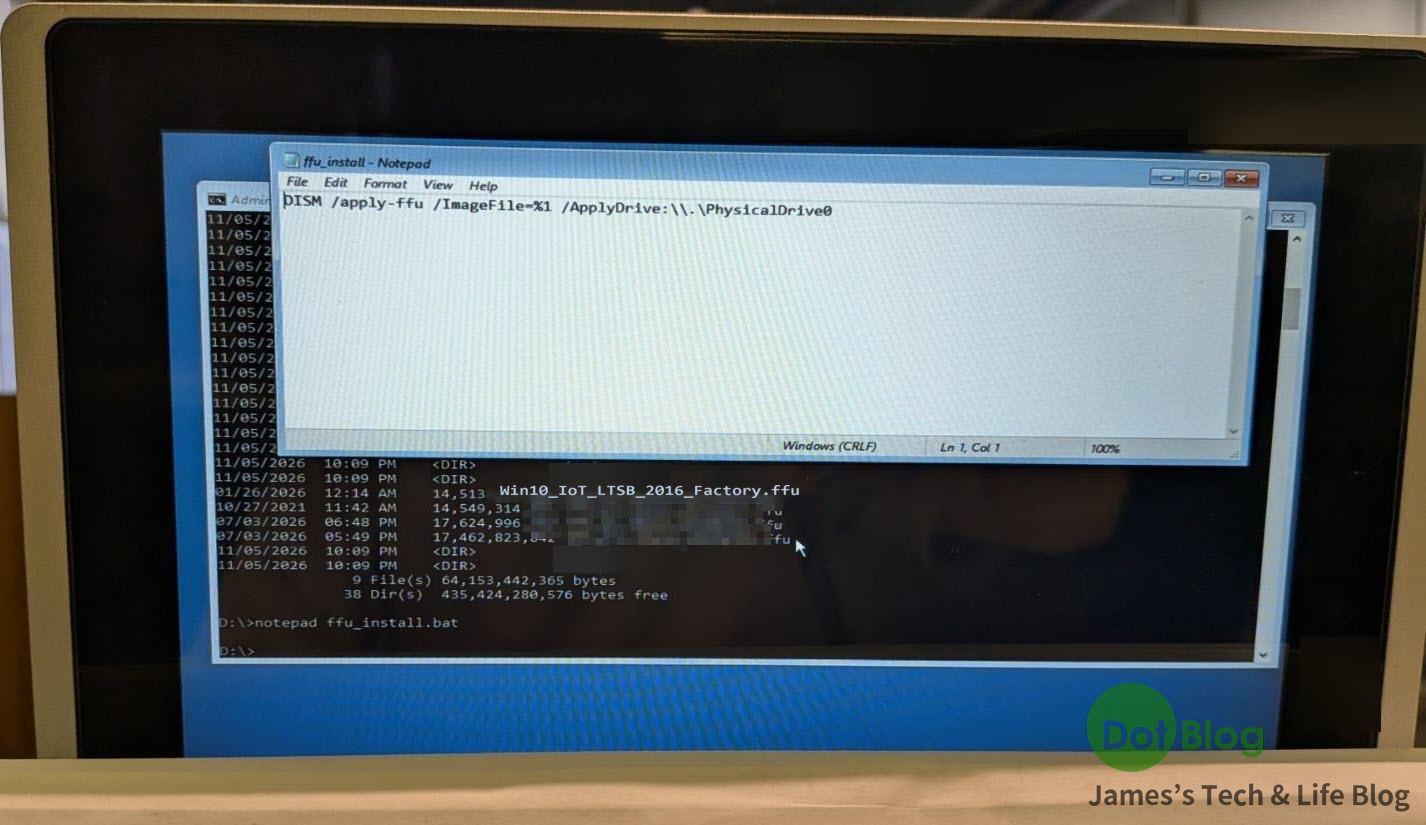
本文範例中的核心指令如下:DISM /apply-ffu /ImageFile=%1 /ApplyDrive:\\.\PhysicalDrive0
各參數的用途如下:
/apply-ffu: 將 FFU 映像套用至實體磁碟。/ImageFile=%1:%1是執行批次檔時帶入的第一個參數,也就是 FFU 檔案路徑。/ApplyDrive:\\.\PhysicalDrive0: 將映像套用至PhysicalDrive0;本範例中它必須對應 Step 2 的 Disk 0,也就是 IPC 內建磁碟。
若你的 IPC 內建磁碟不是 Disk 0,請依 Step 2 的實際結果修改 /ApplyDrive 目標。選錯 PhysicalDrive 會覆寫另一顆磁碟,可能造成資料遺失。
Step 4:執行刷入
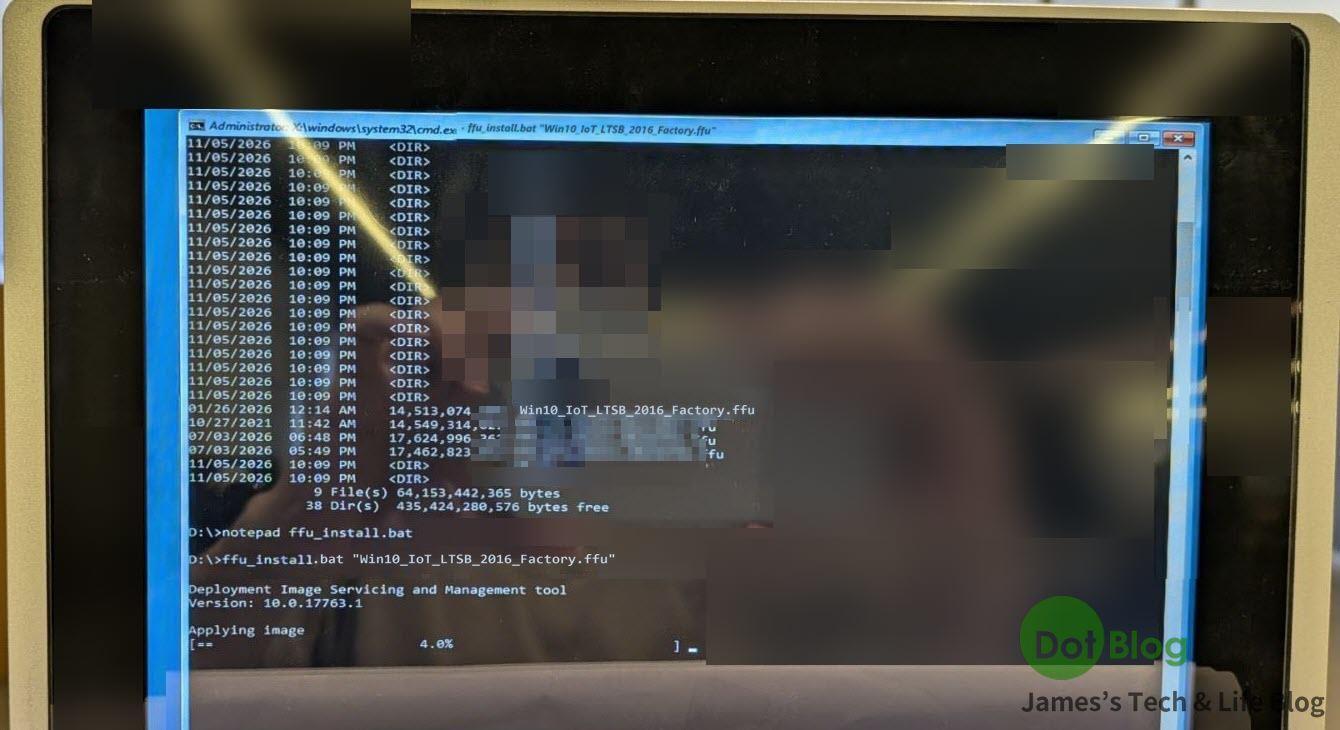
確認批次檔中的 /ApplyDrive 指向 IPC 內建磁碟後,執行批次檔並帶入 .ffu 完整路徑。若路徑包含空白,請加上雙引號:
ffu_install.bat "D:\Images\factory.ffu"
請將範例路徑替換成實際的 .ffu 路徑。
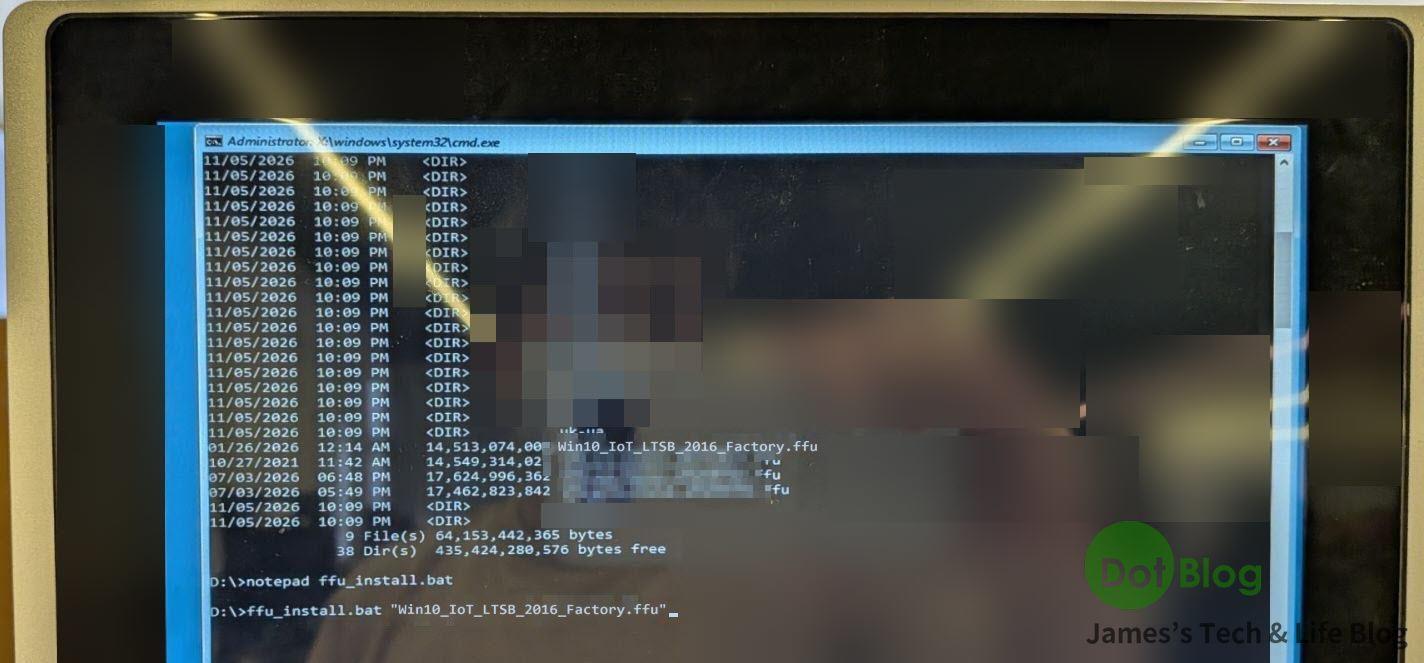
DISM 開始套用映像。所需時間會依 .ffu 大小、外接儲存裝置及目標磁碟速度而異,請等待作業完成。
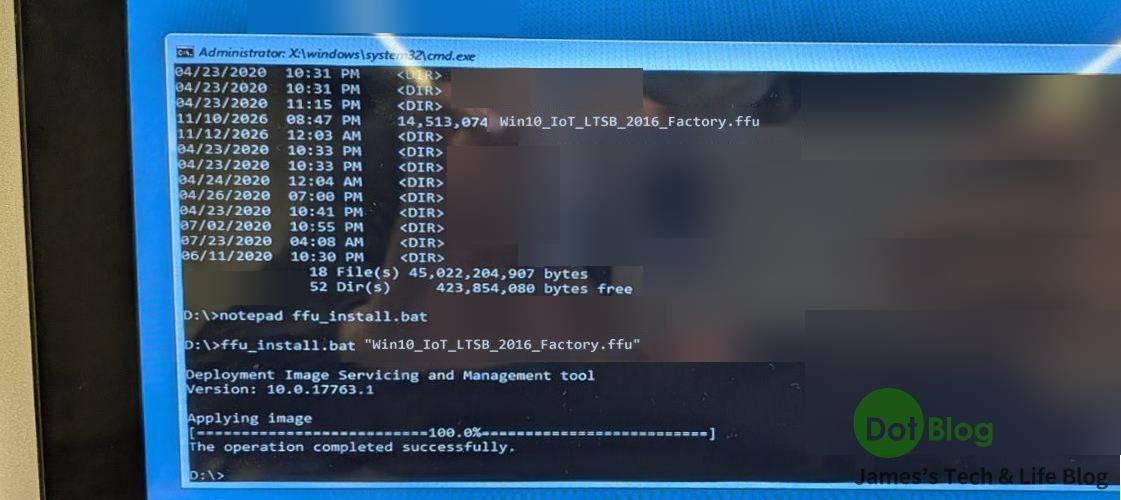
確認進度到 100%,且 DISM 顯示作業成功完成後,再輸入以下指令重新開機:wpeutil reboot
重新開機前,移除 WinPE USB 開機媒體,或在 BIOS/UEFI 中將開機順序切回 IPC 內建磁碟,避免再次進入 WinPE。
Step 5:首次開機進入 Windows
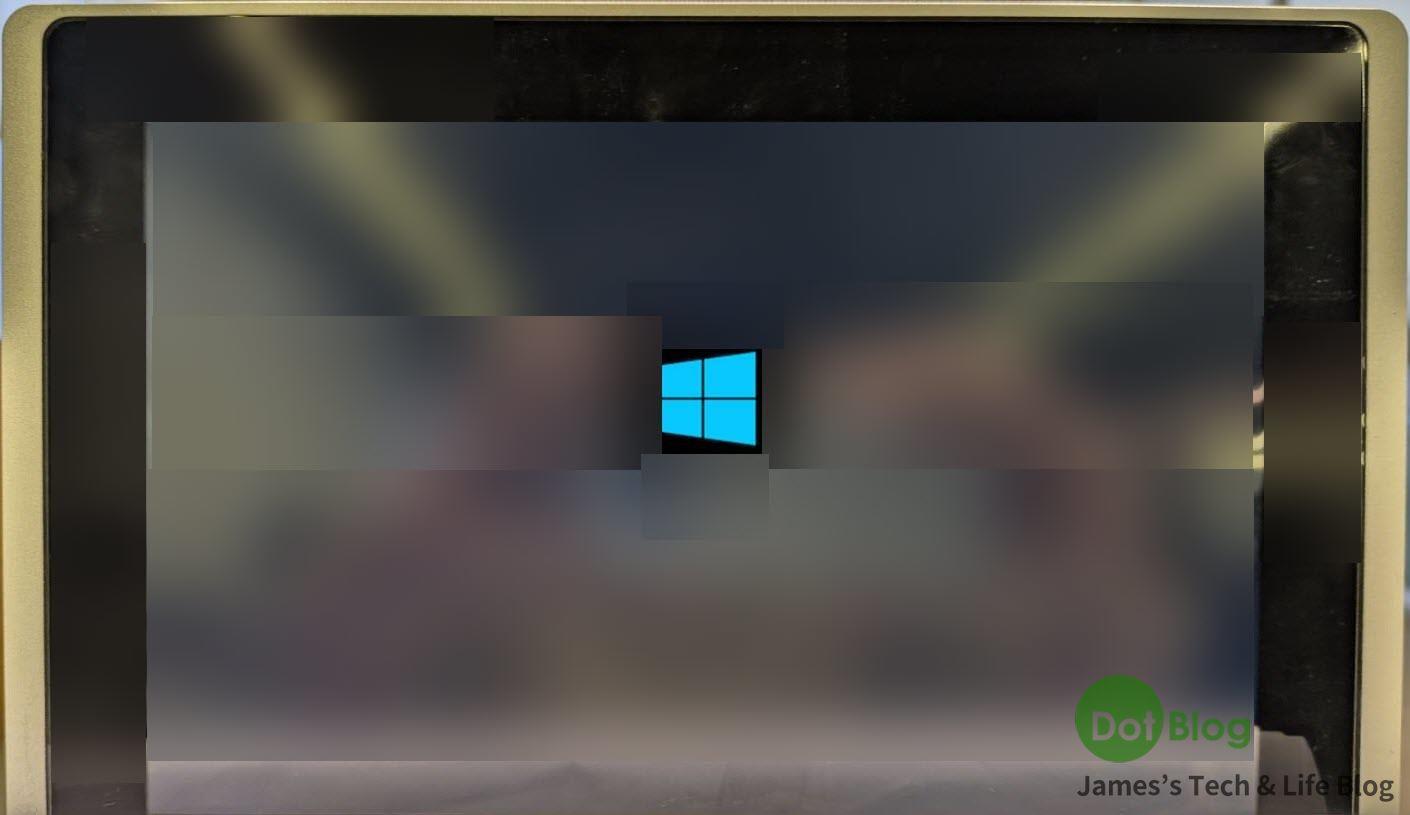
從 IPC 內建磁碟開機後,Windows 會顯示標誌與載入動畫。首次開機可能需要一些時間,請等待系統完成啟動。
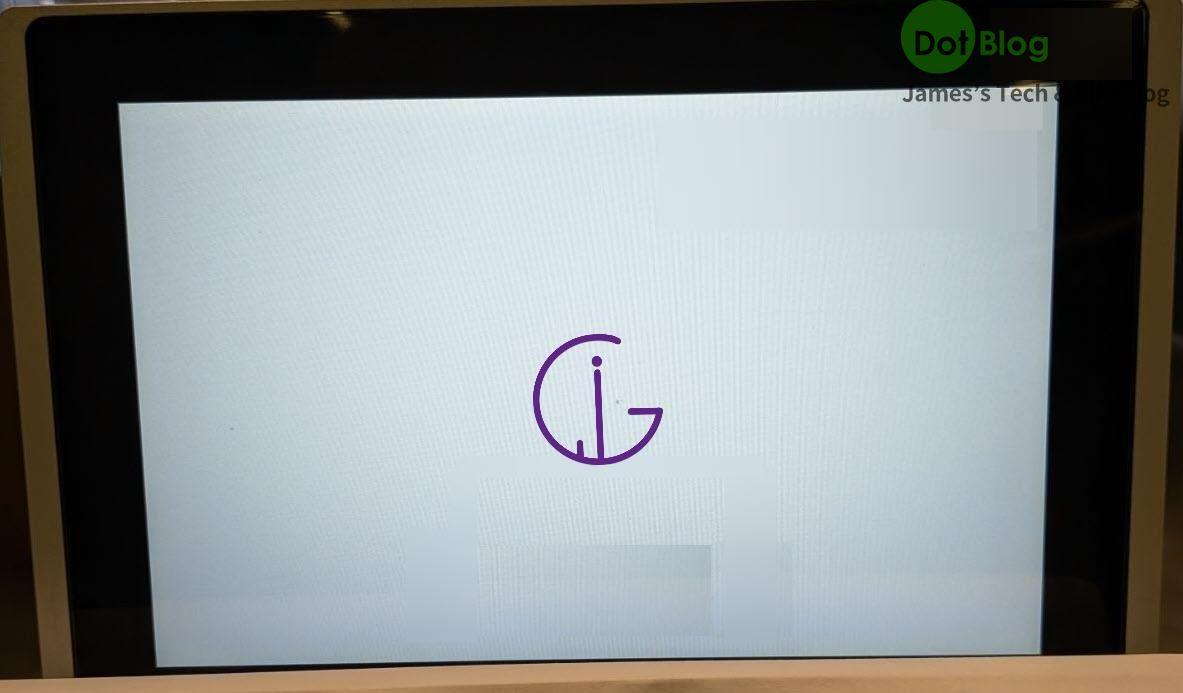
設備商提供的原廠映像可能已設定 自動登入,開機後會直接登入預設的一般使用者帳號,並啟動設備商的 Shell 或應用程式介面。

以本文這台 IPC 為例,供應商預設的設備應用程式出現。
Step 6:切換至管理者帳號
後續的 Windows Update 與系統設定需要系統管理員權限。若原廠映像已自動登入一般使用者,請依設備商核准的方式登出或切換至管理者帳號。
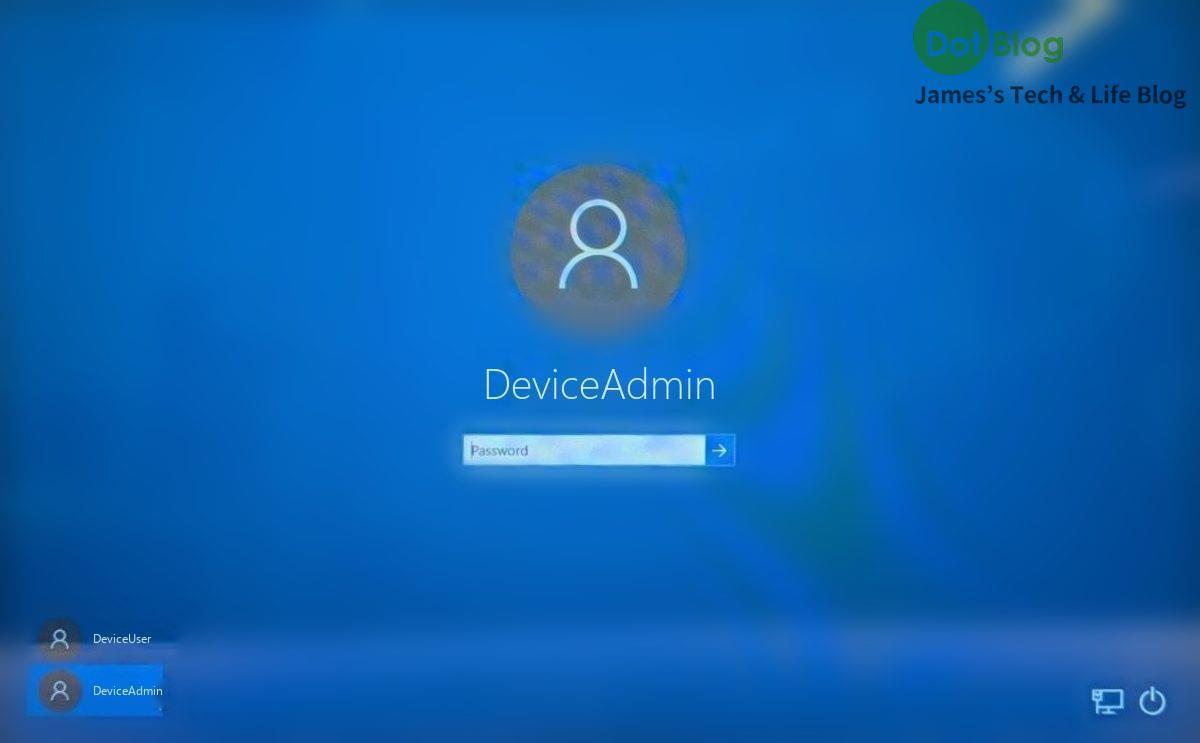
由於設備商可能設有客製化的使用者帳號切換或桌面存取限制,例如 Shell Launcher 或 Keyboard Filter。請依設備商文件及組織的維運程序處理,使用具系統管理員權限的帳號登入。
小結
到這裡,已完成:
- 透過 WinPE 開機,並用
diskpart確認目標磁碟。 - 檢查
ffu_install.bat內的 DISM/apply-ffu指令與目標PhysicalDrive。 - 將原廠
.ffu刷入 IPC 內建硬碟。 - 首次開機並切換到管理者帳號。
此時 IPC 已還原至設備商提供的原廠映像狀態。
下一篇 Part2 會接著記錄如何確認更新前置條件、安裝適用的 Windows 更新,並驗證安裝結果。Windows 10 IoT Enterprise LTSB 2016 已於 2026 年 10 月 13 日結束一般支援;日期之後的安全性更新須符合並啟用 ESU 資格,不能一概稱為「EOS 前的最後一版 KB」。
參考資料
I'm a Microsoft MVP - Developer Technologies (From 2015 ~).

I focus on the following topics: Xamarin Technology, Azure, Mobile DevOps, and Microsoft EM+S.
If you want to know more about them, welcome to my website:
https://jamestsai.tw
本部落格文章之圖片相關後製處理皆透過 Techsmith 公司 所贊助其授權使用之 "Snagit" 與 "Snagit Editor" 軟體製作。