Team Foundation Server 2010 – Basic Installation
Microsoft Team Foundation Server 2010在安裝上又有了新的突破,除了在安裝的流暢度及困難度都有極大的改善之外,它還針對已習慣使用Visual SourceSafe進行程式碼管控,提供一個非常簡單的安裝及設定好的安裝範本 – Basic Configuration,讓Visual SourceSafe的使用者能透過一個短短的安裝手續後,馬上就可以使用Microsoft Team Foundation Server 2010。
透過一個標準的安裝步驟,搭配說明,希望大家能快速的了解 Basic Configuration。
1. 將Team Foundation Server 2010的光碟片放入後,自動啟動安裝程序。首先,先安裝必要安裝元件及環境。 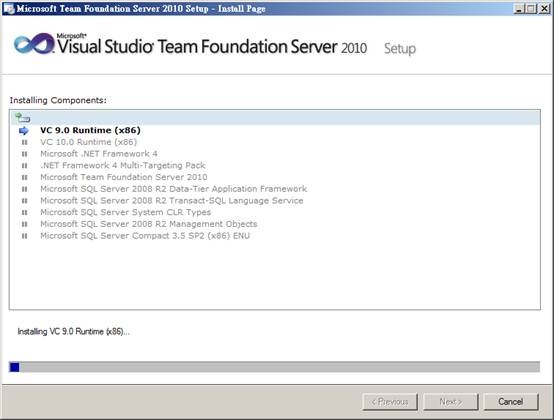
2. 在必要安裝元件的整個安裝過程中,以筆者的環境而言,只重開機了一次。(這也是唯一的一次)。 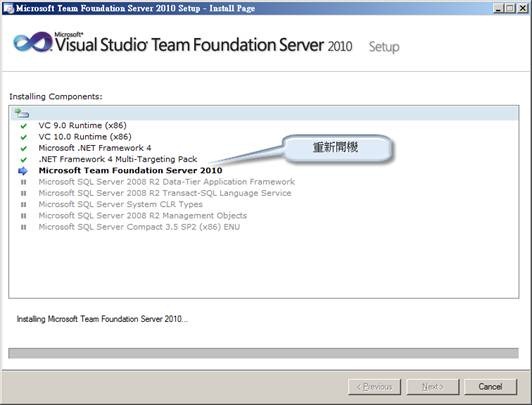
3. 安裝完成後出現安裝成功的訊息 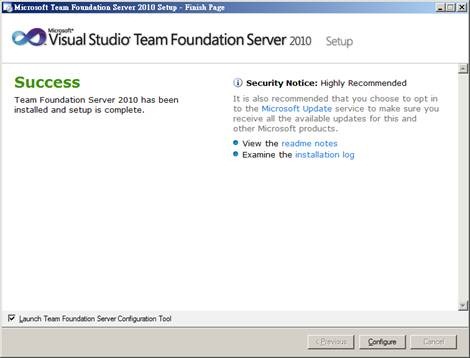
4. 按下「Configure」按鈕後,進入Configuration Center。 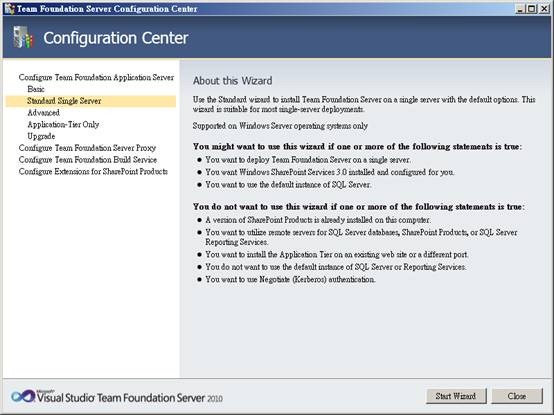
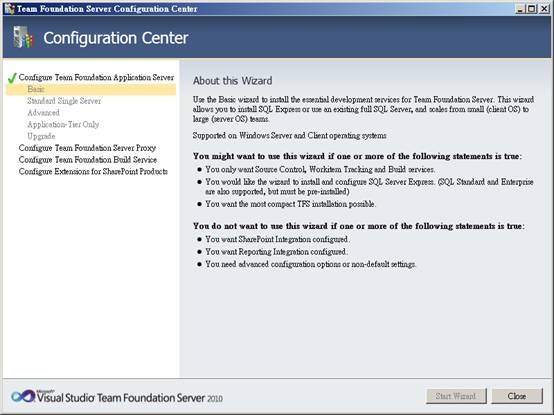
由下圖可知,基本上Team Foundation Server一共提供了五種安裝:
甲、 Basic:最基礎及最快速的安裝。這個安裝設定範本,是針對Visual SourceSafe的使用者而設計的。所以,並不會安裝文件庫、報表及Lab Management的功能,只安裝Work Item及Source Control。 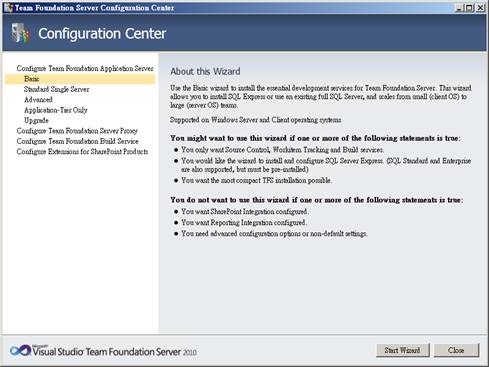
乙、 Standard Single Server:將Foundation Server的功能全部安裝在同一台機器上。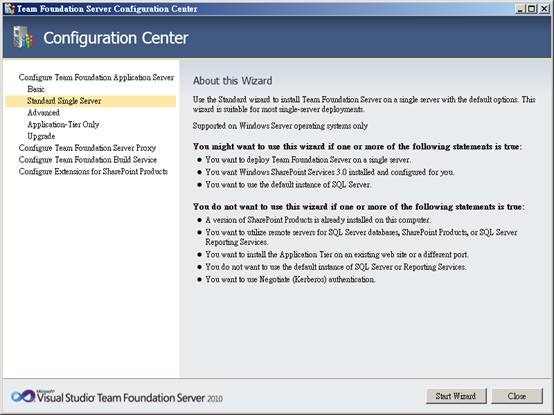
丙、 Advanced: 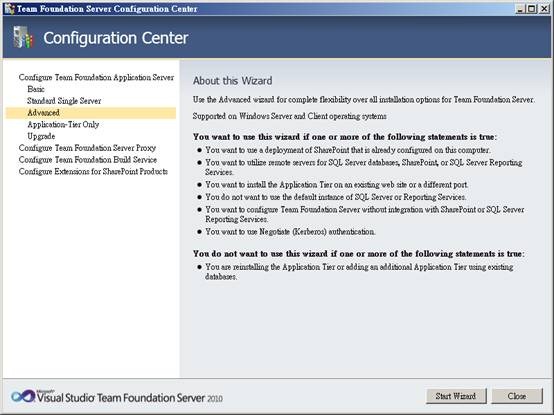
丁、 Application –Tier Only:只安裝Application-Tier的功能。 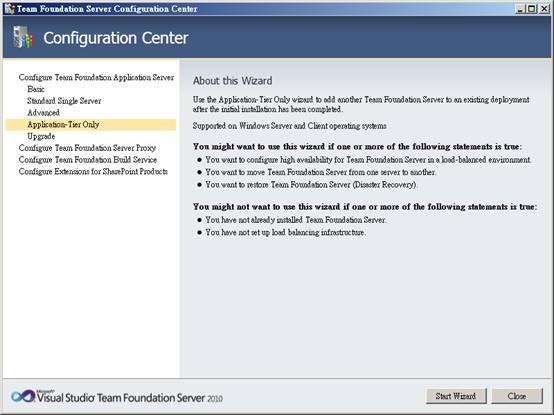
戊、 Upgrade:支援舊版的Team Foundation Server的升級。 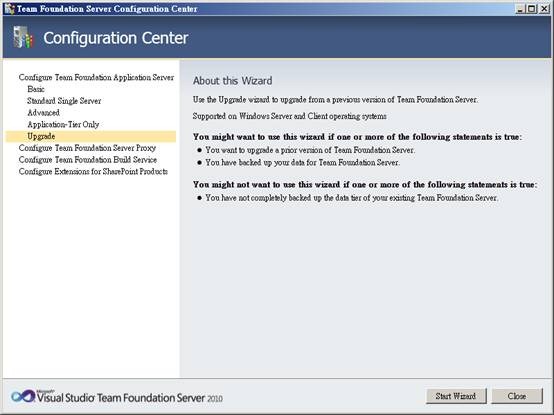
5. 由於本篇在介紹Basic 安裝,所以我們選擇Basic,進入Basic Configuration Wizard的設定畫面。 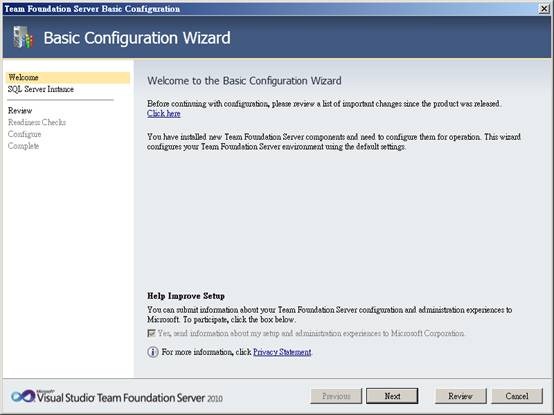
6. 設定資料庫。你甚至可以選擇將資料層安裝在SQLExpress上。 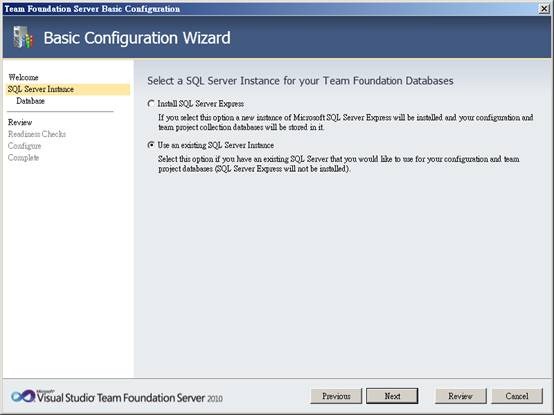
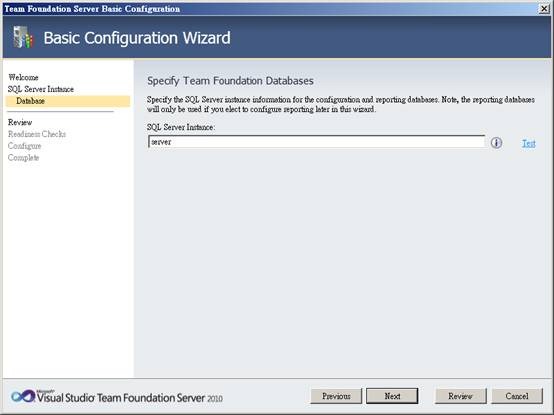
7. 重新檢查整個設定有沒有問題 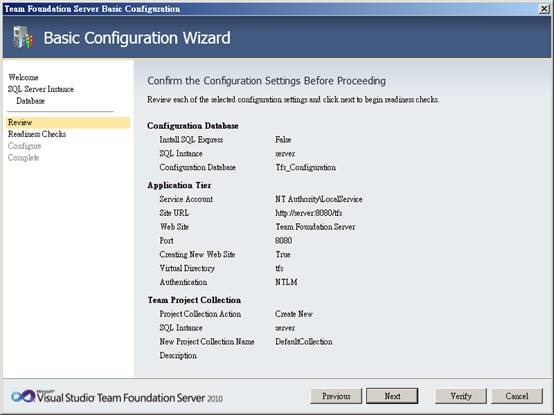
8. 系統做一個簡單的檢查 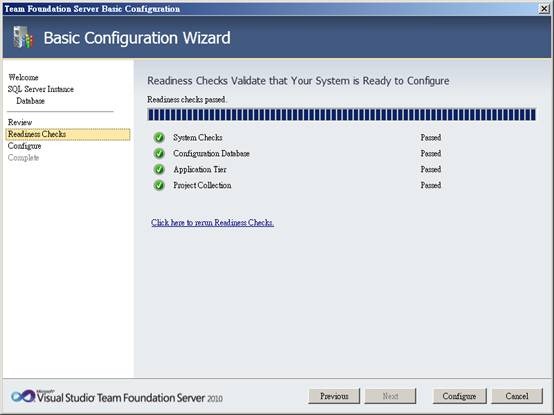
9. 進行設定 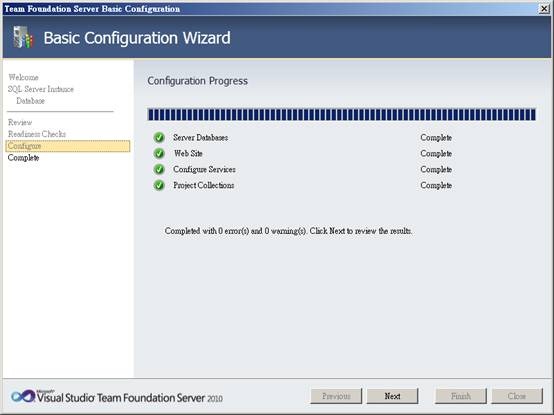
10. 完成整個安裝動作 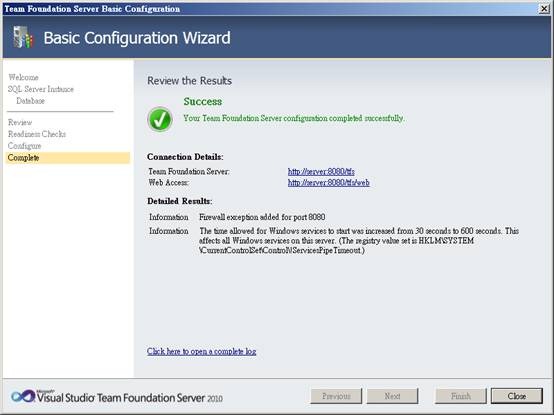
11. 此時已經成功的安裝了Team Foundation Server 2010。
按下關閉後,安裝程序會自動呼叫Team Foundation Server Administration Console (Team Foundation Server 2010提供的整合性管理介面),透過這個新工具,我們來檢視一下安裝過後的環境: 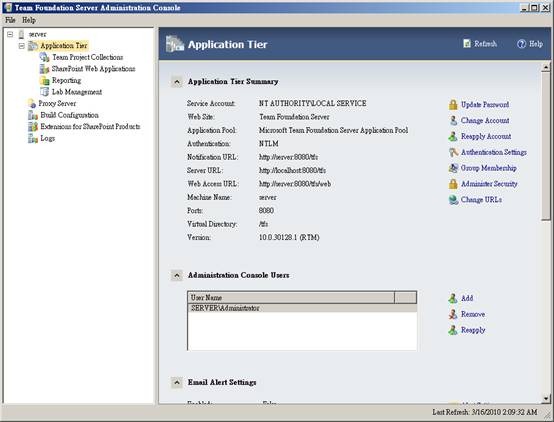
12. 點選Team Project Collections,你會發現與一般的Team Foundation Server 2010不同,少了兩個頁籤。分別是:文件庫(SharePoint)及報表(Reports) 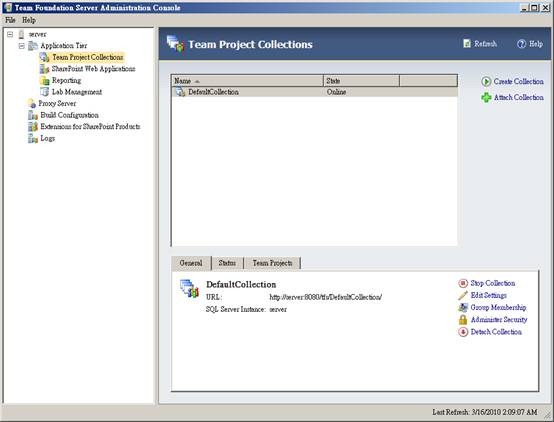
13. SharePoint Web Application 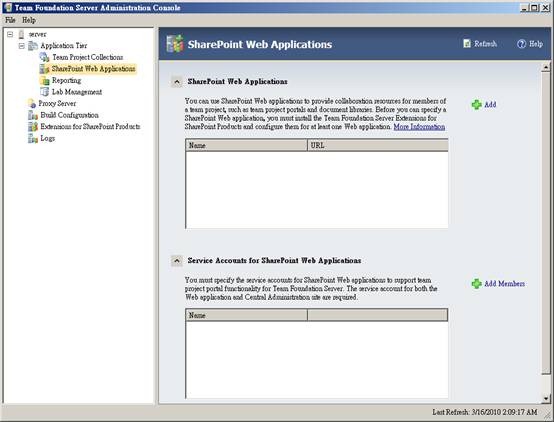
14. Reporting:沒有任何的設定 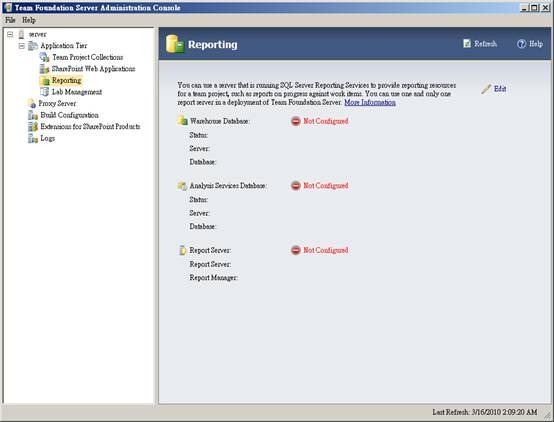
15. Lab Management:沒有任何的設定 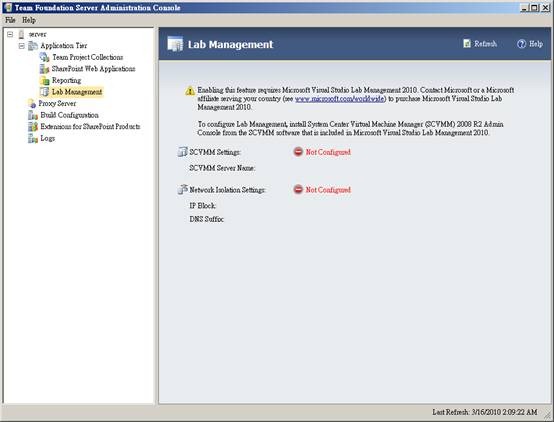
上述的整個安裝步驟,就筆者從頭到尾試一次,大約十五分鐘內就可以完成。
也就是說,只要十五分鐘你或你的小組、甚至你的部門就使用Team Foundation Server 2010進行程式碼的控管及Work Item的指派、追蹤…等功能,不用在限於Visual SourceSafe 4G容量的限制了。