日期拜讀ScottGu's blog 的Debugging Tips with Visual Studio 2010 ,才知道Vistual Studio 的debug 有一些小技巧自己都沒用過 ,而且之前的版本就有了,記錄下來提醒自己debug 不是只有F10 / F11 而已
日期拜讀ScottGu's blog 的Debugging Tips with Visual Studio 2010 ,才知道Vistual Studio 的debug 有一些小技巧自己都沒用過 ,而且之前的版本就有了(汗顏....),記錄下來提醒自己debug 不是只有F10 / F11 而已
以計算BMI 值的程式為範例
1. Run to Cursor (Ctrl + F10)
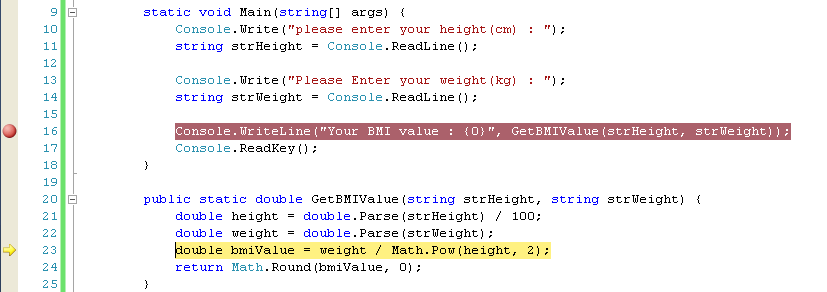
進入到中斷點之後,有時會想繼續往下看程式執行的結果,但若是要到特定的一行,可能都是一直按F10 / F11逐行進行或再設一個Break Point,有一個好方法,就是游標直接點選到你要停止的那行,然後按下 Ctrl + F10,就會執行到你想停止的那行程式碼。
例如以下範例設定break point 在16行,之後會去執行,程式會如預期執行到Line 16,並準備執行GetBMIValue method,此時若想直接跳到Line 23,可以先將游標選到Line 23,之後按下Crtl + F10就可以了
2. Conditional Breakpoints
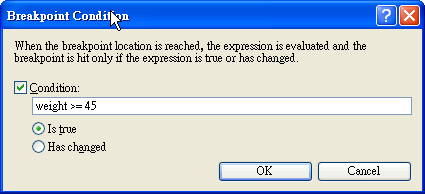
設定特定條件才中斷。例如體重必須大於等於45 kg 才執行中斷點,在Break Point 選擇 "Condition", 並輸入條件

3. Hint Count
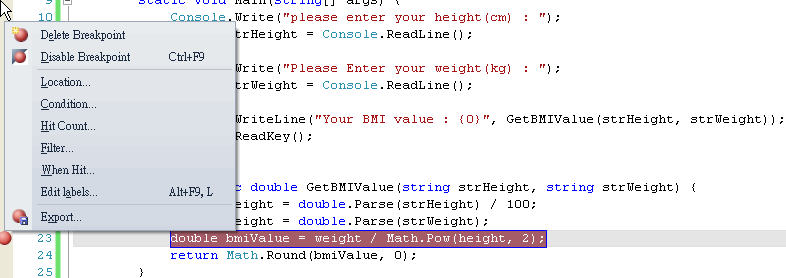
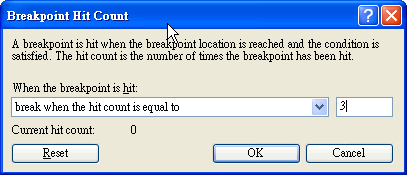
有時候希望此一中斷點被叫用的特定次數時,才執行中斷點。例如希望被叫用3次時,執行中斷,選擇Break Point 的"Hit Count",並選擇所要的條件
4. Trace Point
當發生中斷時可以執行特定的動作,如列印訊息或是執行巨集,並且可以設定是否繼續執行。一樣在Break Point 選擇"When Hit",例如show function name, 以及變數weight, height ,用大括弧包住變數

在Output 可以看到顯示的訊息

另外有提供特定keyword 協助資料顯示。至於執行巨集,我不熟就不獻醜了