[VS2008]自訂程式片段(Snippet)
以下是使用SnippetDesigner或SnippetEditor外部工具來實作。
一.SnippetDesigner-工具下載
1.先將下載好的SnippetDesigner安裝上去。
2.安裝完成後,啟動VS2008,啟動完成後先不要開啟任何方案或專案
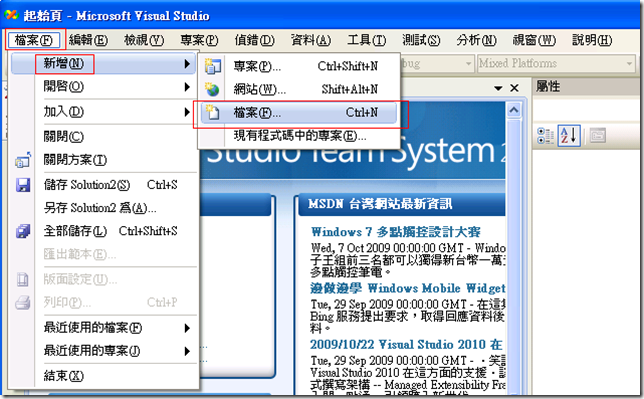
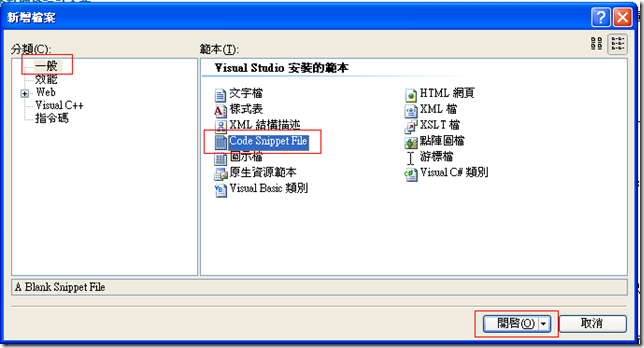
3.在上方工具選項->檔案->新增->檔案->Code Snippt File->開啟。
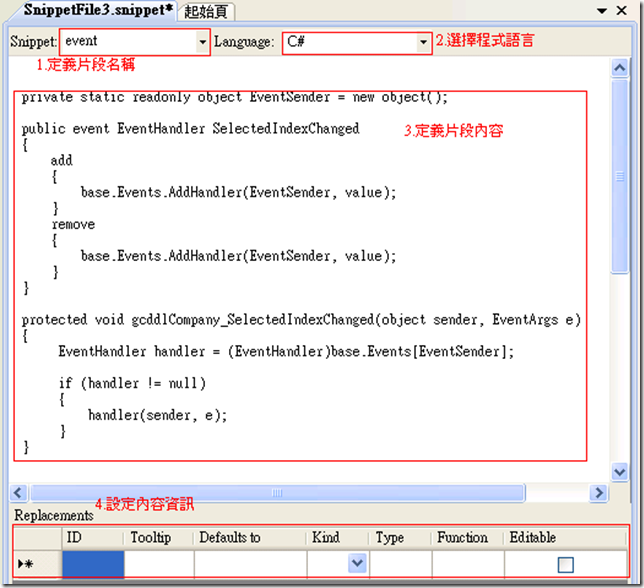
4.開啟後就可以開始自訂內容。
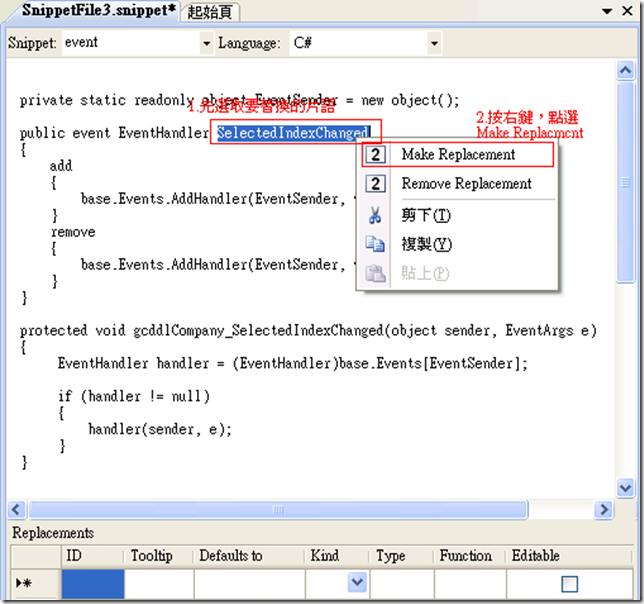
5.開始定義片段的內容,選取要定義的字串,按滑鼠右鍵選擇Make Replacement。
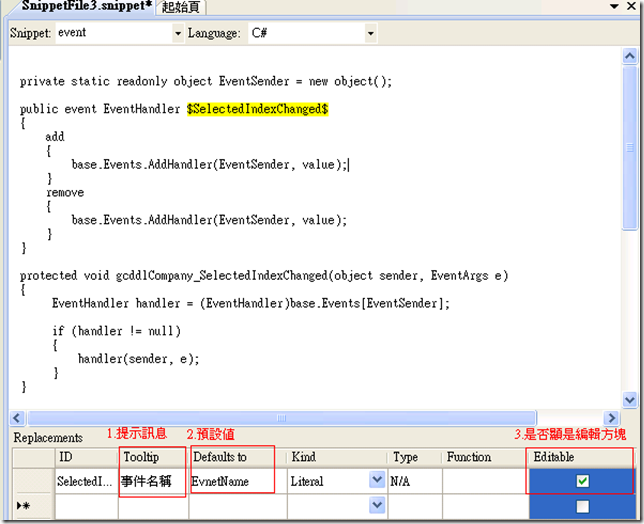
6.完成之後再去修改下方產生的資訊。
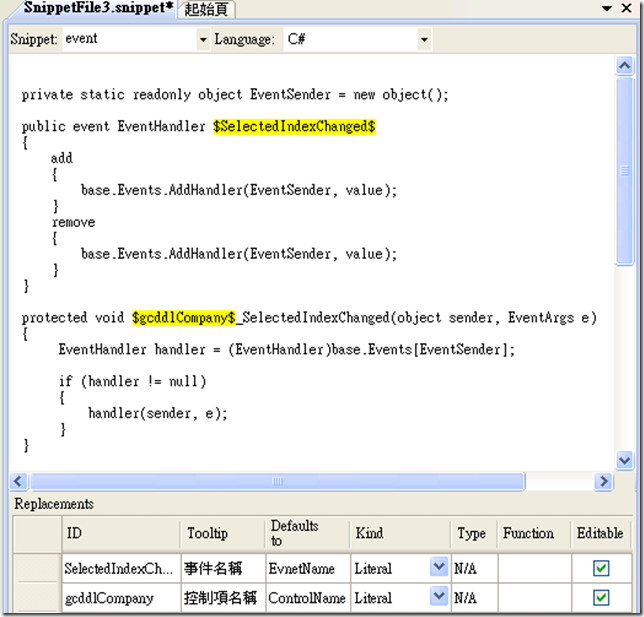
7.定義完成。
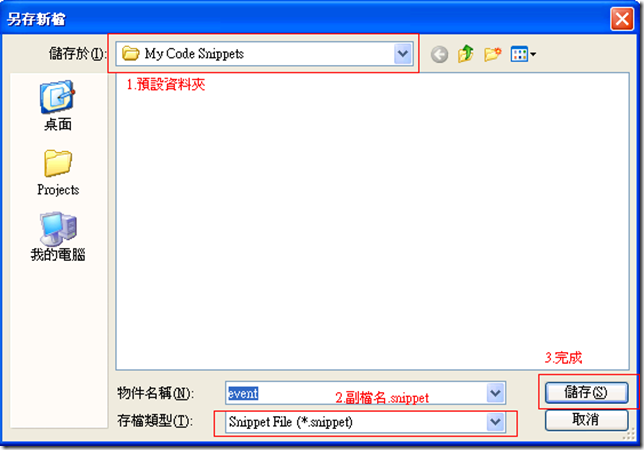
8.完成之後存檔,可存在預設的資料夾底下(建議存在預設資料夾下比較方便尋找或管理)
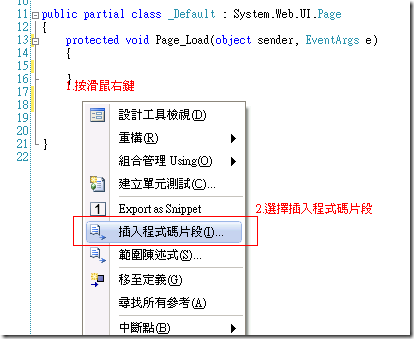
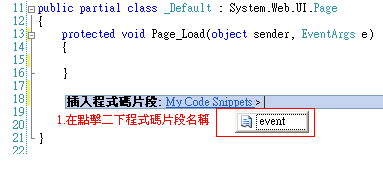
9.完成之後開啟一個專案來測試一下。
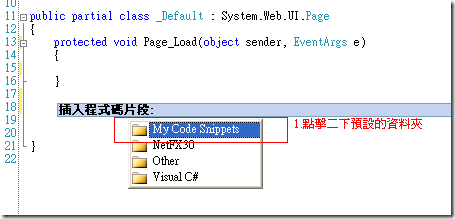
10.完成
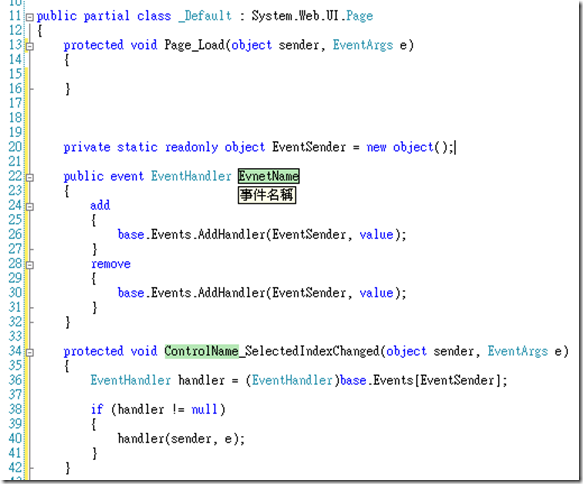
使用自訂程式碼片段可以減少程式開發時間,常使用的片段不需要回頭在去找以前開發過的專案複製來複製去的,是個不錯用的小技巧。
PS:如果把自訂的程式碼片段存放在VS的資料下,C:\Program Files\Microsoft Visual Studio 9.0\VC#\Snippets\1028\Visual C#,使用時只要打片段名稱然後按二次Tab鍵就會自動建立。(實際VS路徑請依個人實際安裝路徑為準)
二.SnippetEditor-工具下載
1.這套工具跟上面功能大致一樣,唯一不同是不需安裝。
2.下載完成後直行資料夾下的SnippetEditor.exe即可。
3.此套工具好處是管理或編輯程式片段非常方便。
4.使用方式跟SnippetDesigner大同小異,故不在撰述。
參考網址:http://www.codeplex.com/SnippetDesigner
http://www.codeplex.com/SnippetEditor