[IIS7.0]FTP安裝及設定隔離使用者
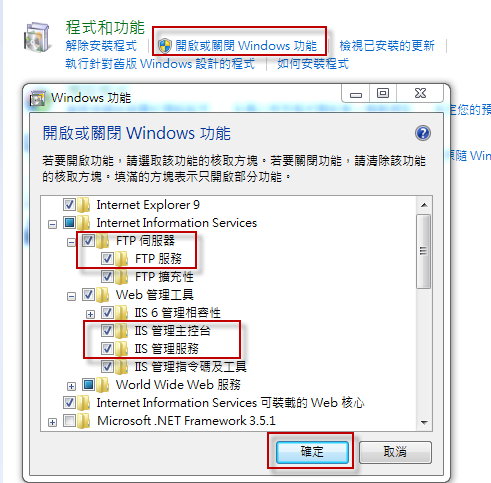
1.安裝FTP:從[開始]->[控制台]->[程式和功能]
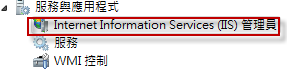
2.新增FTP站台:[電腦]按右鍵[管理],點選IIS管理員。
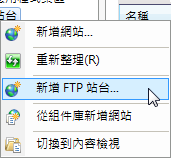
3.右邊則會出現[站台],對著站台按右鍵,可以看到新增FTP站台的選項。
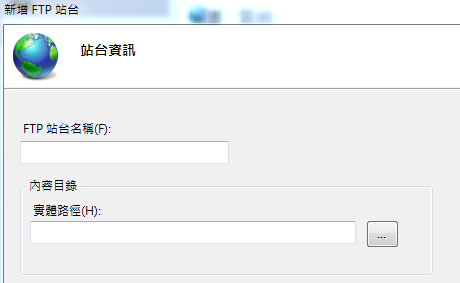
4.點選新增FTP站台後,開啟視窗,填入FTP站台名稱,跟指定實體目錄位置。
5.下一步則是設定FTP IP位置及SSL相關設定,完成後點下一步繼續。
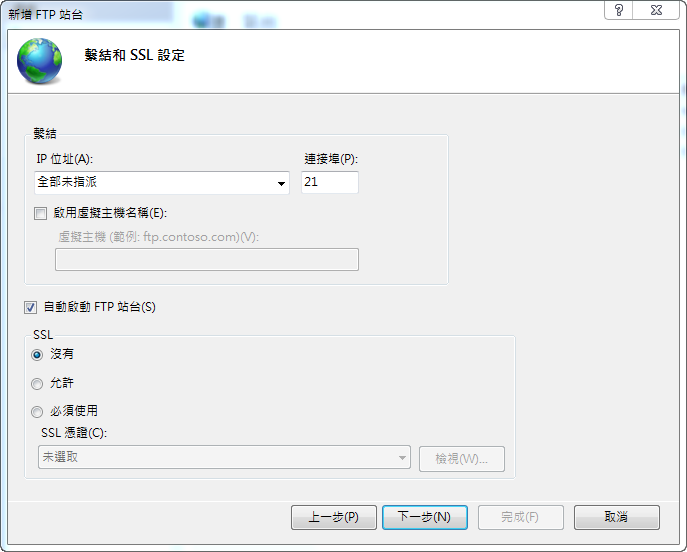
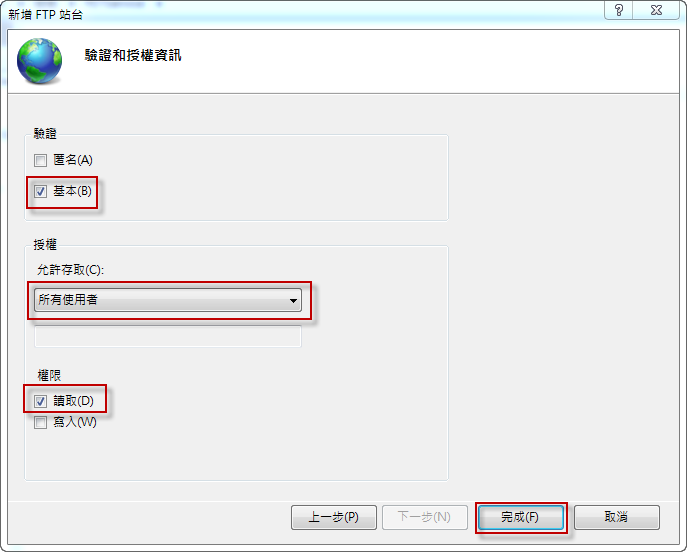
6.驗證勾選基本,匿名則看需求是需要,授權選擇所有使用者,權限勾選讀取跟寫入(依實際需求而定)。按完成。
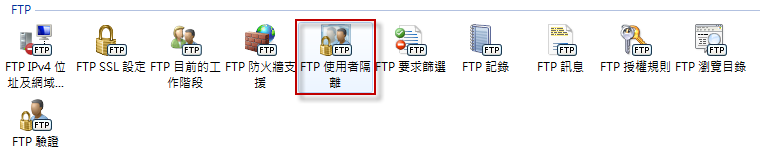
7.完成後,點選FTP使用者隔離。
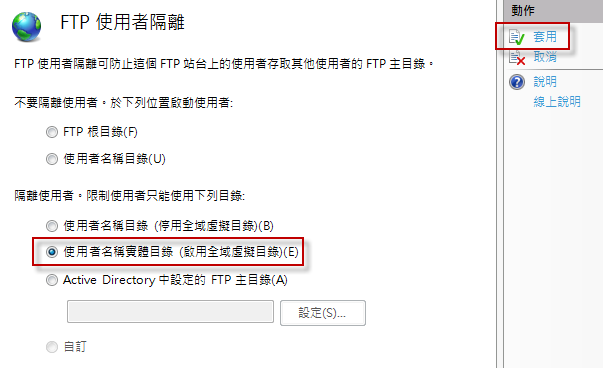
8.設定FTP使用者隔離,這邊是選使用名稱實體目錄(依個人需求而定),記得完成後點選右邊動作內的套用。
9.接著到實體目錄資料夾下,建立一個LocalUser的資料夾名稱,這是FTP默認的資料夾名稱,因此不可隨意亂取。
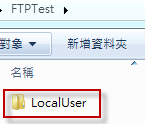
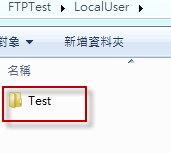
10.再來進到LocalUser的資料夾下,繼續建立User的資料夾,這裡要注意的是資料夾名稱需對應帳號名稱。
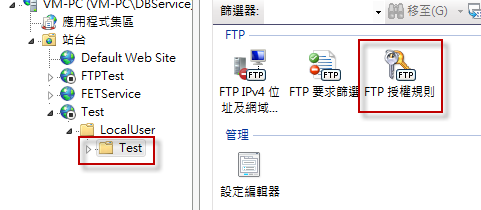
11.回到IIS的站台管理,點選LocalUser下的資料夾,現在要對每個User的資料夾做授權。
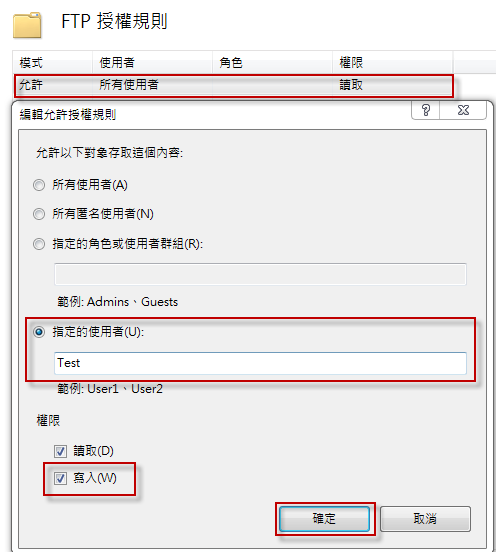
12.選擇指定的使用者,輸入對應的帳號,權限勾選寫入。
13.完成以上設定大功告成,基本上權限的相關設定須依個人實際的需求去做調整。
參考:http://technet.microsoft.com/zh-tw/library/cc731883(WS.10).aspx