如果你今天是 .NET 開發人員,那使用 Visual Studio 應該不陌生;如果你今天是開發人員,那使用 Visual Studio Code 應該不陌生。
自 Visual Studio 2026 起,Visual Studio 幾乎可以算是直接內建 "GitHub Copilot Chat":
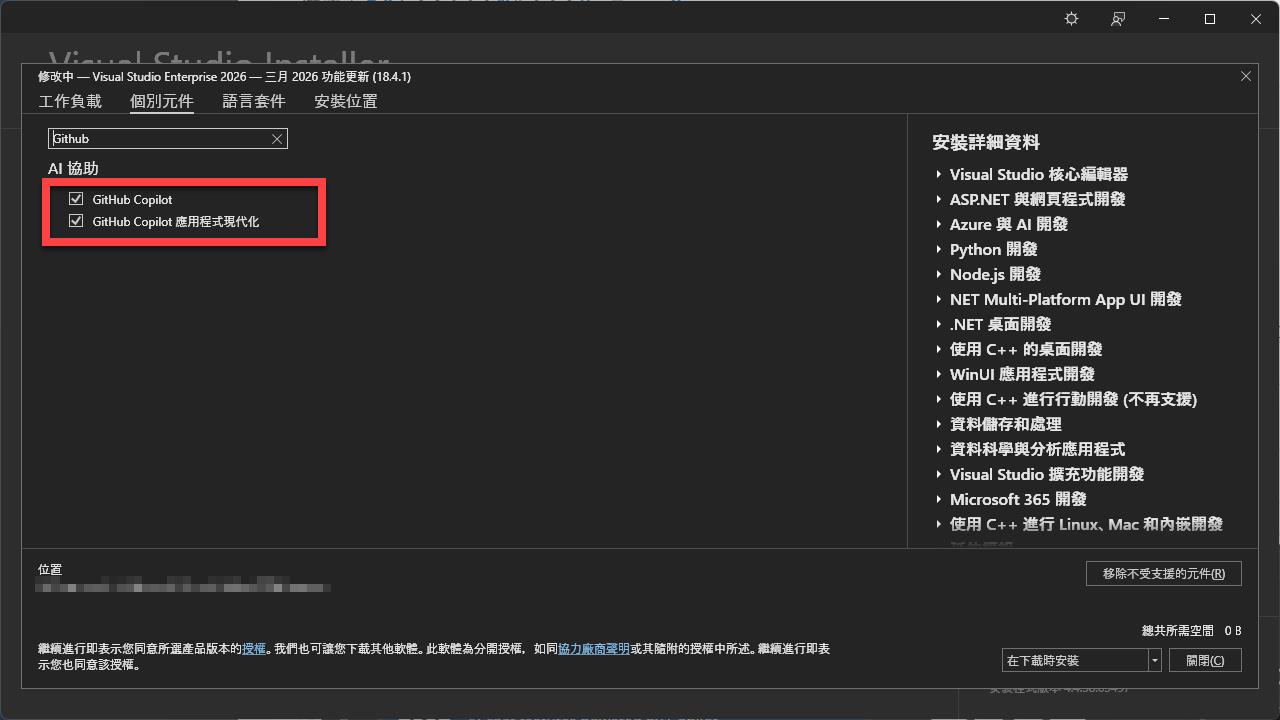
當然 Visual Studio 2022 也能裝 GitHub Copilot Chat 的,但不知道是不是個人的心理作用,感覺用起來沒有 Visual Studio 2026 的順。
Visual Studio Code 也不用太多說什麼,在 Visual Studio Code 的延伸模組的市集當中搜尋一下 "GitHub Copilot Chat" 就可以安裝。
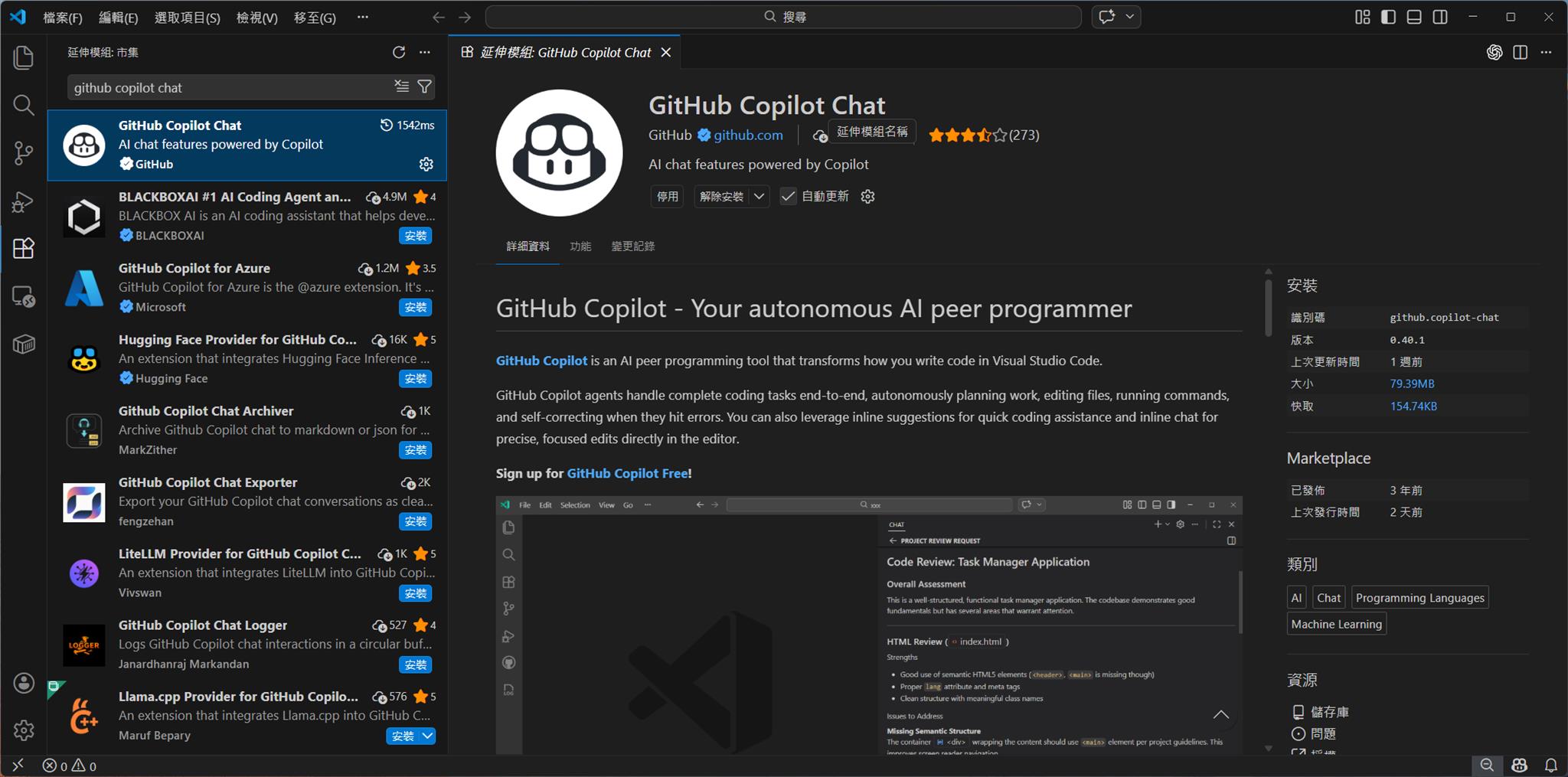
如果在 macOS 上當然也能透過 Visual Studio Code 使用 GitHub Copilot Chat:
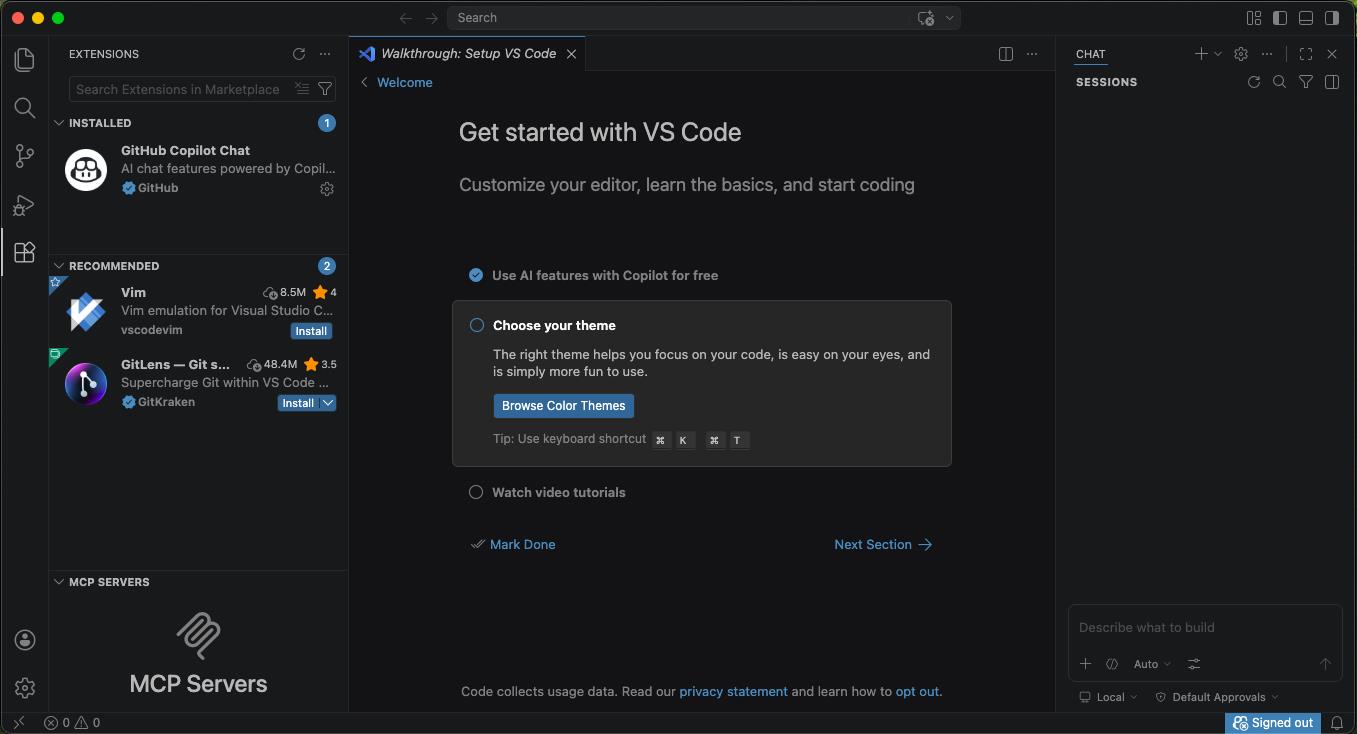
再來只要透過 GitHub 帳號的登入,並透過 GitHub Copilot 的授權,就可以在 Visual Studio / Visual Studio Code 當中使用 GitHub Copilot 所帶來的 AI 輔助開發好處。
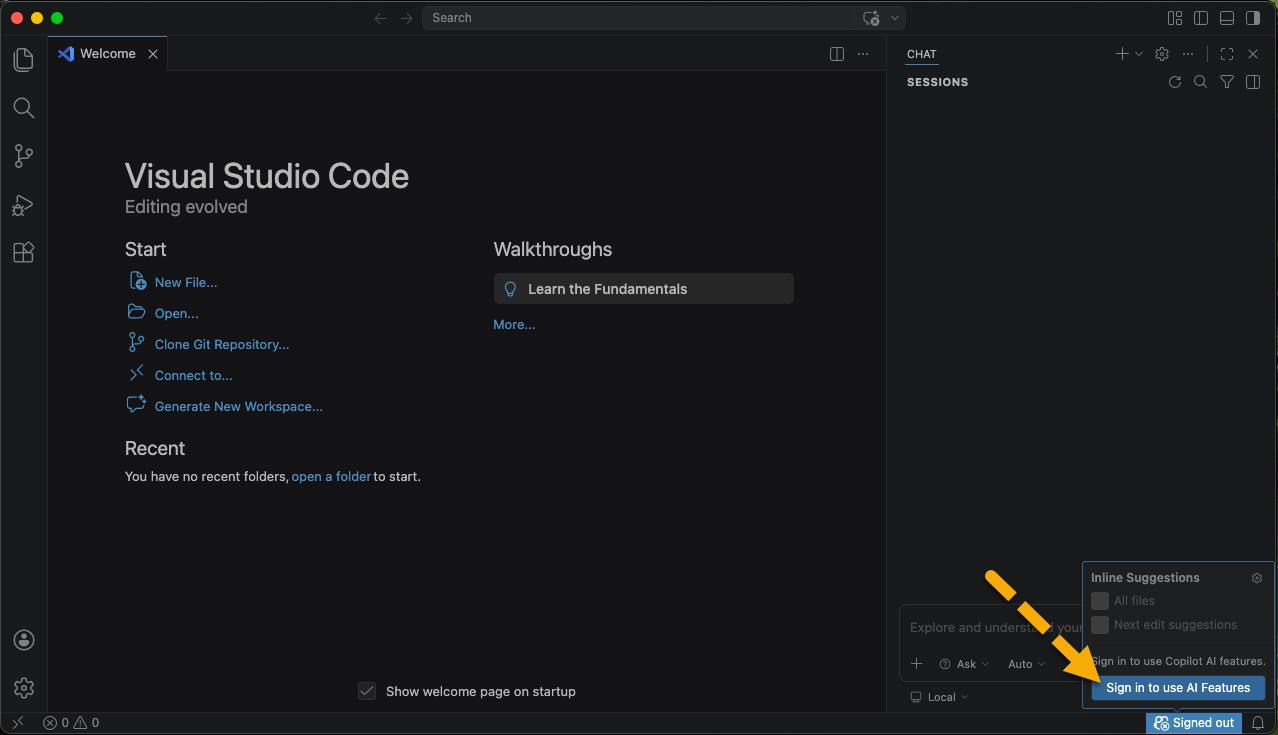
如果是在 Visual Studio Code 當中安裝好 GitHub Copilot Chat,要使用 GiHub Copilot,就點選 Visual Studio 右下角的 "Signed out":
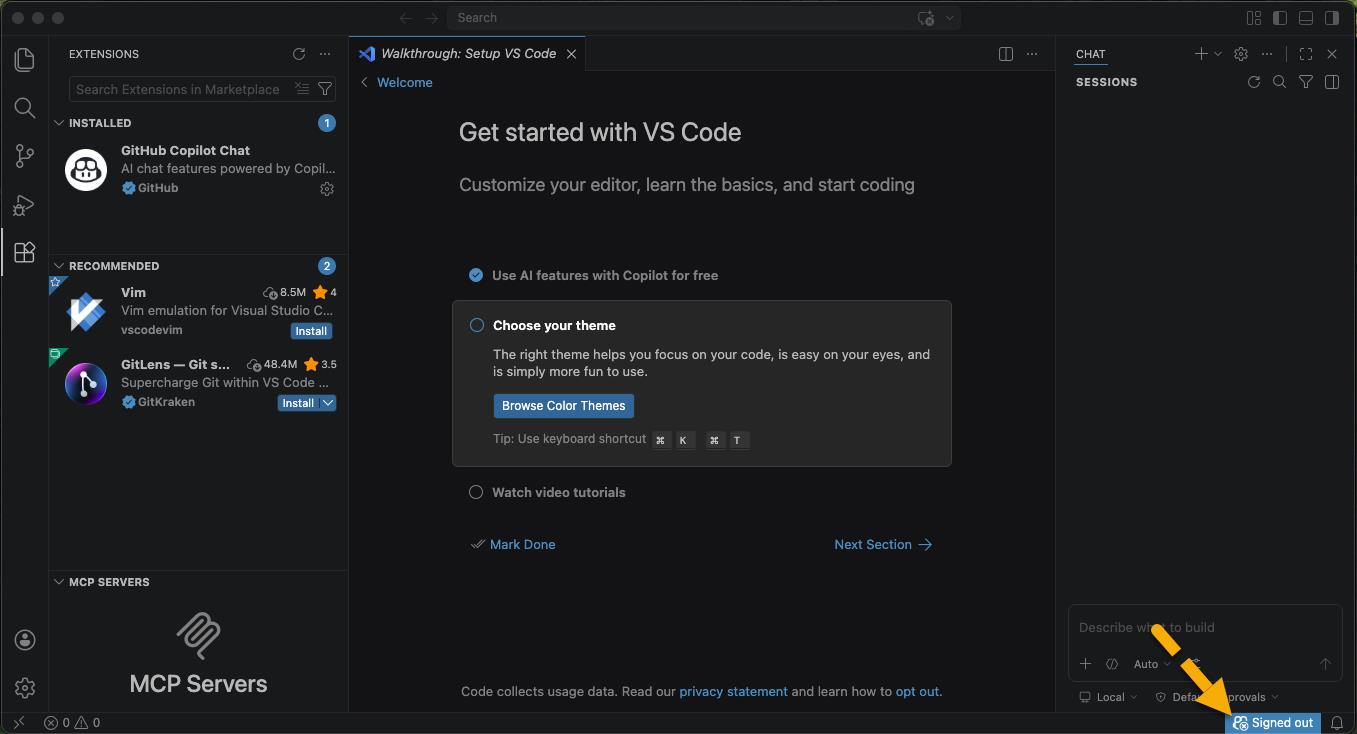
再點選 "Sign in to use AI Features":
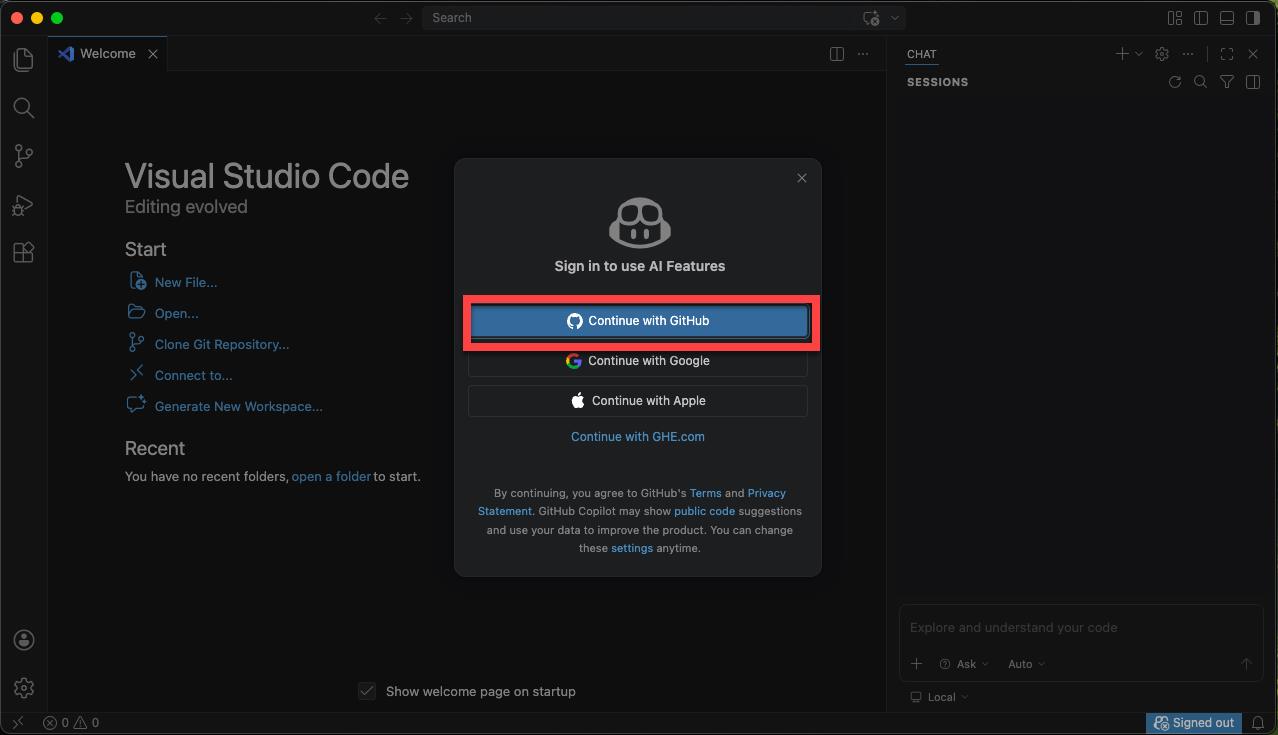
這邊選擇直接使用 GitHub Account 作為 OAuth 的登入方式 "Continue with GitHub":
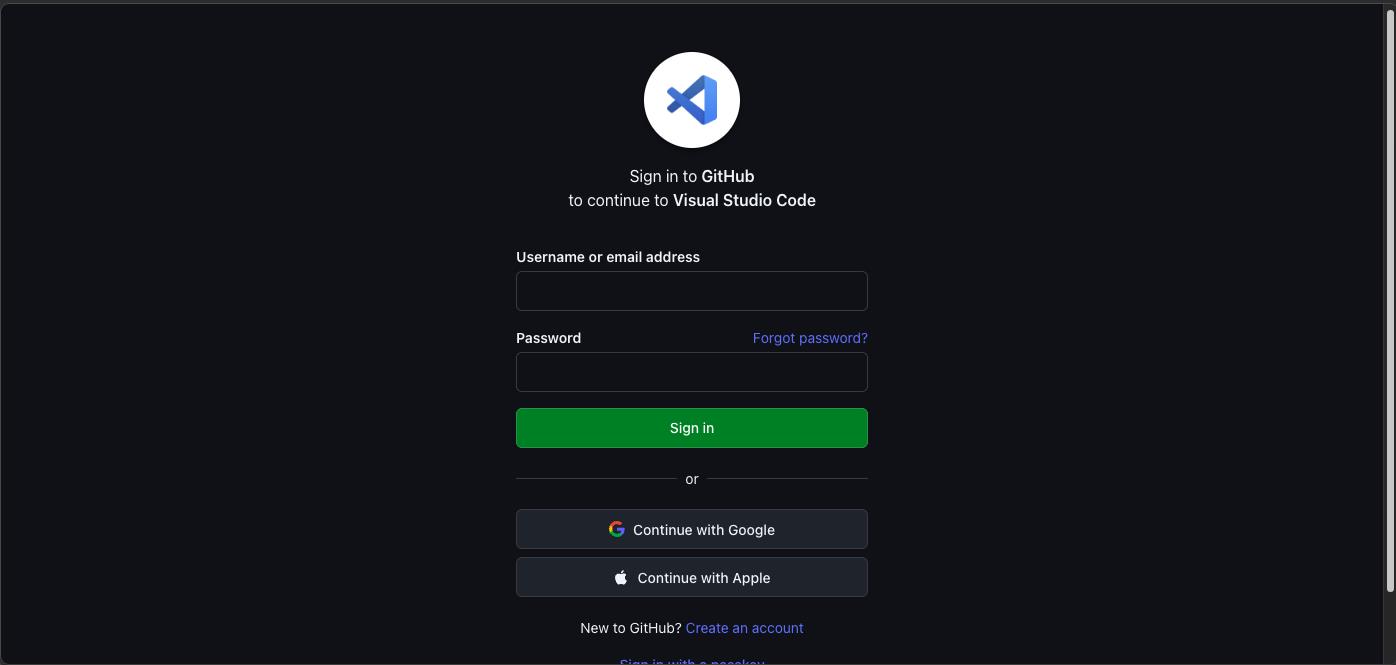
接下來會跳到 "預設" 網頁瀏覽器中,如果該瀏覽器沒有登入過任何的 GitHub Account 就會出現如下畫面進行帳號、密碼驗證:
該 GitHub Account 若有啟用 "2FA"(正常來說都會啟用),則會再進行 "2FA" 驗證。
完成後則會出現此畫面,確認是否授權 GitHub Account 給 Visual Studio Code:
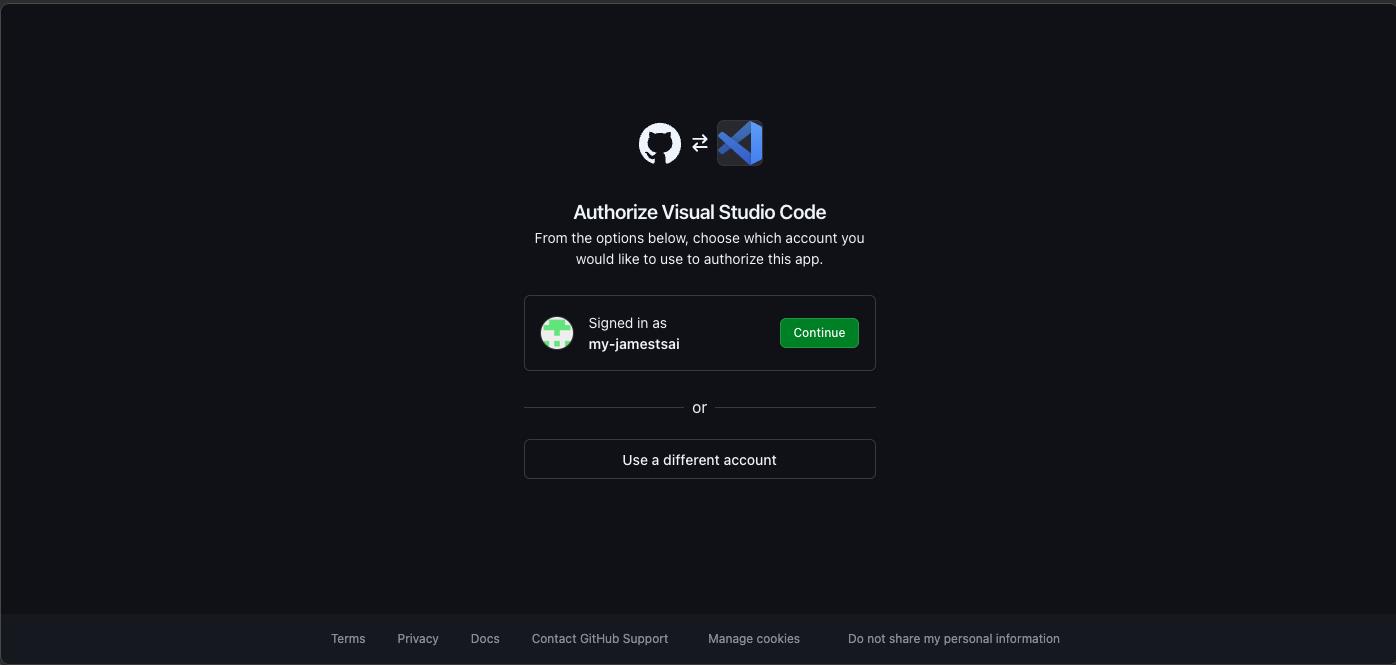
確認沒問題就點選 "Continue"。
若是在 Edge 當中會跳出這個對話框,點選 "開啟":
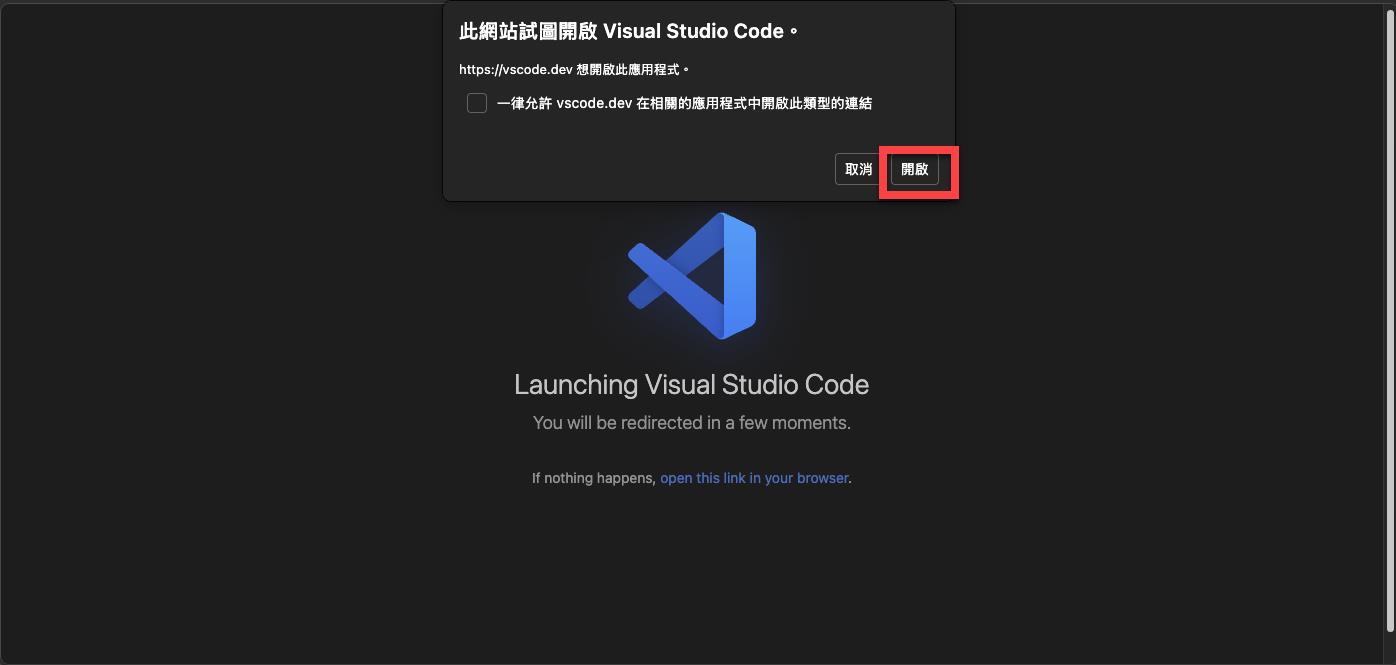
就會跳回 Visual Studio Code。
此時 Visual Studio Code 就會完成 GitHub Account 的登入:
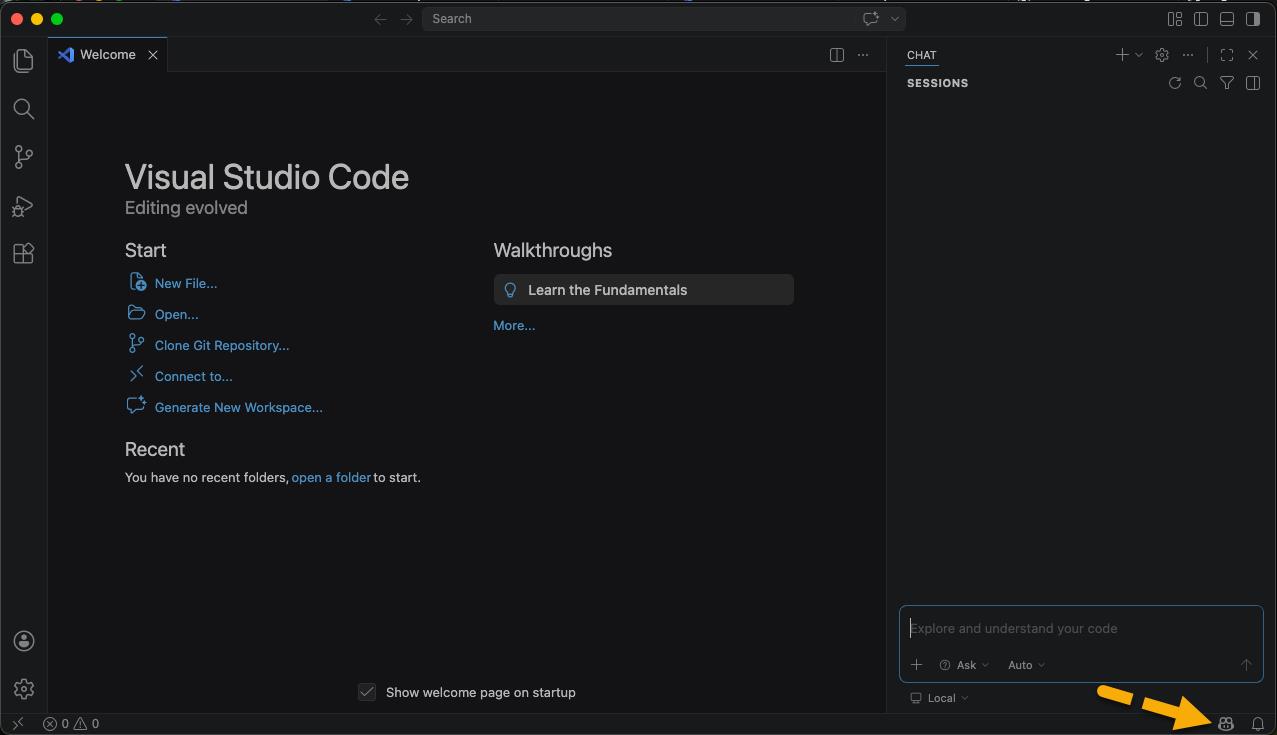
如果登入的 GitHub Account 有 GitHub Copilot 授權,就可以選擇所要使用的 AI model:
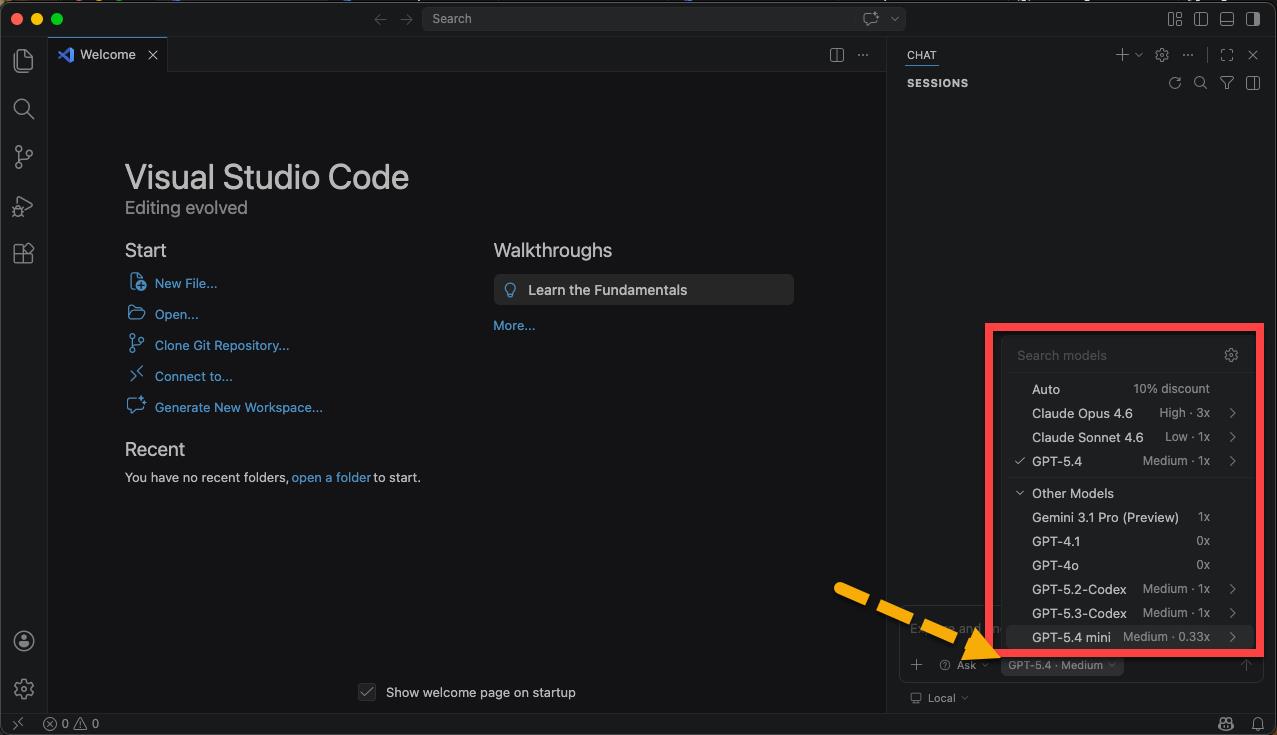
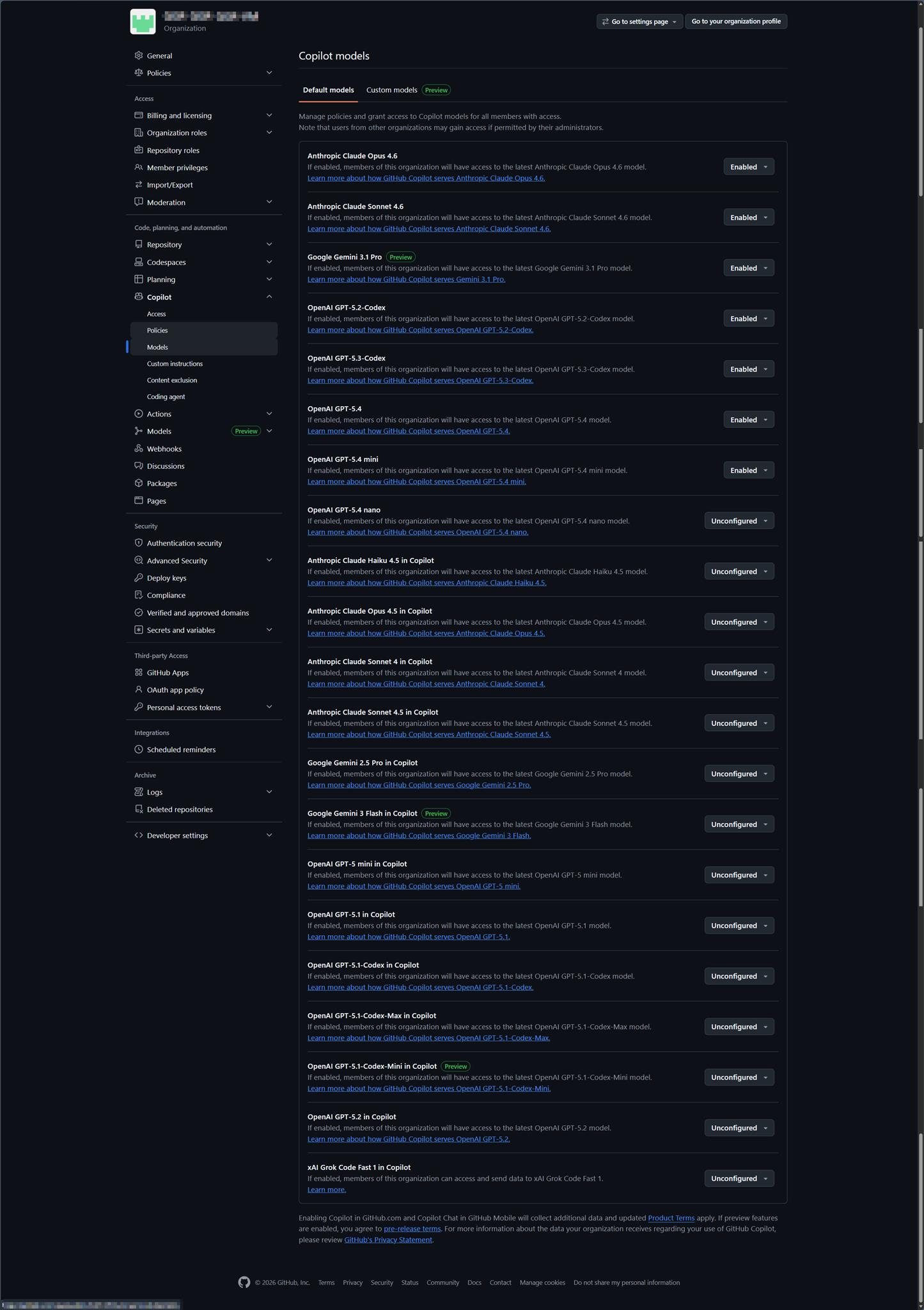
此登入的 GitHub Account 所使用的是 GitHub Copilot Business 的授權,若該 GitHub Account 所屬的 Organziation 有啟用該 AI model,就都可以立即使用。
I'm a Microsoft MVP - Developer Technologies (From 2015 ~).

I focus on the following topics: Xamarin Technology, Azure, Mobile DevOps, and Microsoft EM+S.
If you want to know more about them, welcome to my website:
https://jamestsai.tw
本部落格文章之圖片相關後製處理皆透過 Techsmith 公司 所贊助其授權使用之 "Snagit" 與 "Snagit Editor" 軟體製作。