撰寫 SpecFlow 的時候需要用到 AS400 上的資料欄位,為了快速產生 Spec Table 於是又把腦筋動到 SSMS 的 Results to Text,詳見前文
https://dotblogs.com.tw/yc421206/2016/01/11/232015
所以要用 SSMS 連接 AS400,對 AS400 不熟,於是詢問同事,該如何處理,經過整理後得到了以下答案...
隨手記錄下來,以免忘記
撰寫 SpecFlow 的時候需要用到 AS400 上的資料欄位,為了快速產生 Spec Table 於是又把腦筋動到 SSMS 的 Results to Text,詳見前文
https://dotblogs.com.tw/yc421206/2016/01/11/232015
所以要用 SSMS 連接 AS400,對 AS400 不熟,於是詢問同事,該如何處理,經過整理後得到了以下答案...
隨手記錄下來,以免忘記
MiniProfiler 是一個追蹤套件,會在網頁秀出追蹤頁籤,方便開發人員觀察,有興趣的可以去看 Kevin 大寫的文章
http://kevintsengtw.blogspot.tw/2013/01/aspnet-mvc-4-miniprofiler.html
若你的專案不是 Web ,但又想要紀錄 SQL Command,可以使用 MiniProfiler.Integrations...
這裡記錄著 AS400 基本操作的 CRUD 和 防止 SQL Injection 的命令用法,開始之前,要先學會 Dapper 的 Pamemter 用法
續上篇,https://dotblogs.com.tw/yc421206/2016/04/20/tfs2015_build_vnext_webdeploy
上篇的作法是用 Build 將網站應用程式打包到一個位置(Folder),然後再用 CopyFile 複製到遠端電腦的站台實體目錄。
這篇會用 Build 把網站打包成一個 zip 檔,再用 MsDeploy 發行到遠端電腦。
續上篇,[TFS 2015] 實作 Build vNext + Release 自動部署至內部網站
我使用了 Build vNext + Release 將網站部署到了測試環境,缺少了網站所需要的資料庫,這裡我整理了一些手自動部署的方法
自動部署資料庫,要看團隊內的開發流程不適合使用,使用時要注意一下
日前,要使用 SpecFlow 描述需求,被測目標會回傳多筆訊息,以往我驗證多筆資料是使用 \r\n
現在...我改用 Doc Strings
dotCover 在 Jetbrains 旗下,是用來產生測試涵蓋率報表的工具,授權方式已經和 ReSharper Ultimate 綑綁在一塊,它有免費試用;若你需要使用網頁來呈現報表, 或許你可以考慮 dotCover,官方連結:https://www.jetbrains.com/dotcover/?fromMenu
dotCover 提供 Command Line 的支援,整合自動化建置這一關是沒問題的,不過我在實作的時候仍然有碰到一些問題,不用怕 dotCover 也有技術支援,回應速度算蠻快,問題很快就解掉了。
前面幾篇介紹使用 SpecFlow 和 Pickles 指令碼產生 cucumber/gherkin 的測試報表,請參考:
https://dotblogs.com.tw/yc421206/2016/04/25/specflow_pickles_live_document
https://dotblogs.com.tw/yc421206/2016/04/26/specflow_pickles_live_document_command_line
今天,我要搭配 TFS 2015 Build vNext 自動產生測試報表,以下是我的演練。
PS.雖然說,手動產生測試報表已經完成了,但還是花了很多的時間調整指令碼路徑的處理。
續上篇,上篇使用了 Pickles 產生出 Feature 報表,這篇要介紹 SpecFlow 報表,SpecFlow 本身就內建報表,這個報表比較適合開發人員,請參考:
https://github.com/techtalk/SpecFlow/wiki/Reporting
這篇提供了我寫的 Batch 檔,若對指令還不熟的,可以從參考一下。
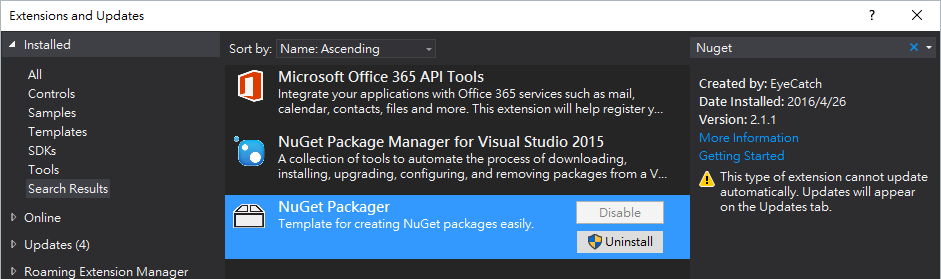
以往,我都是使用用 NuGet Package Explorer 手動部署到公司內部的 Nuget Server,也用過 Nuget Packager,這兩種方法都不錯,只是無法自動地跟我的測試整合在一塊
TFS 2015 Build vNext 裡面有打包 Nuget Package 的步驟,Release 有部署 Nuget Package 的 Task,新版的 TFS 2015 讓我的自動化部署 Nuget 變得很簡單,有在使用 Nuget 的夥伴,可以參考我的設定。